
アカウントとテナント
ロールを管理する
テナントのメンバーに割り当てるロールを作成、編集、削除する方法を説明します。
import { Callout } from “@/components/Callout”
Roles 画面では、テナントのメンバーが実行できる操作を決めるロールを作成、編集、削除できます。ロールはテナントごとに管理され、現在選択しているテナントのロールが表示されます。
Roles を開く
画面上部の Services から mNi Cloud Console を選択し、左のナビゲーションの Roles を選択します。対象のテナントを選択してから開いてください。
一覧には、ロールの Name、Status、Rules(ルールの数)が表示されます。
ロールを作成する
-
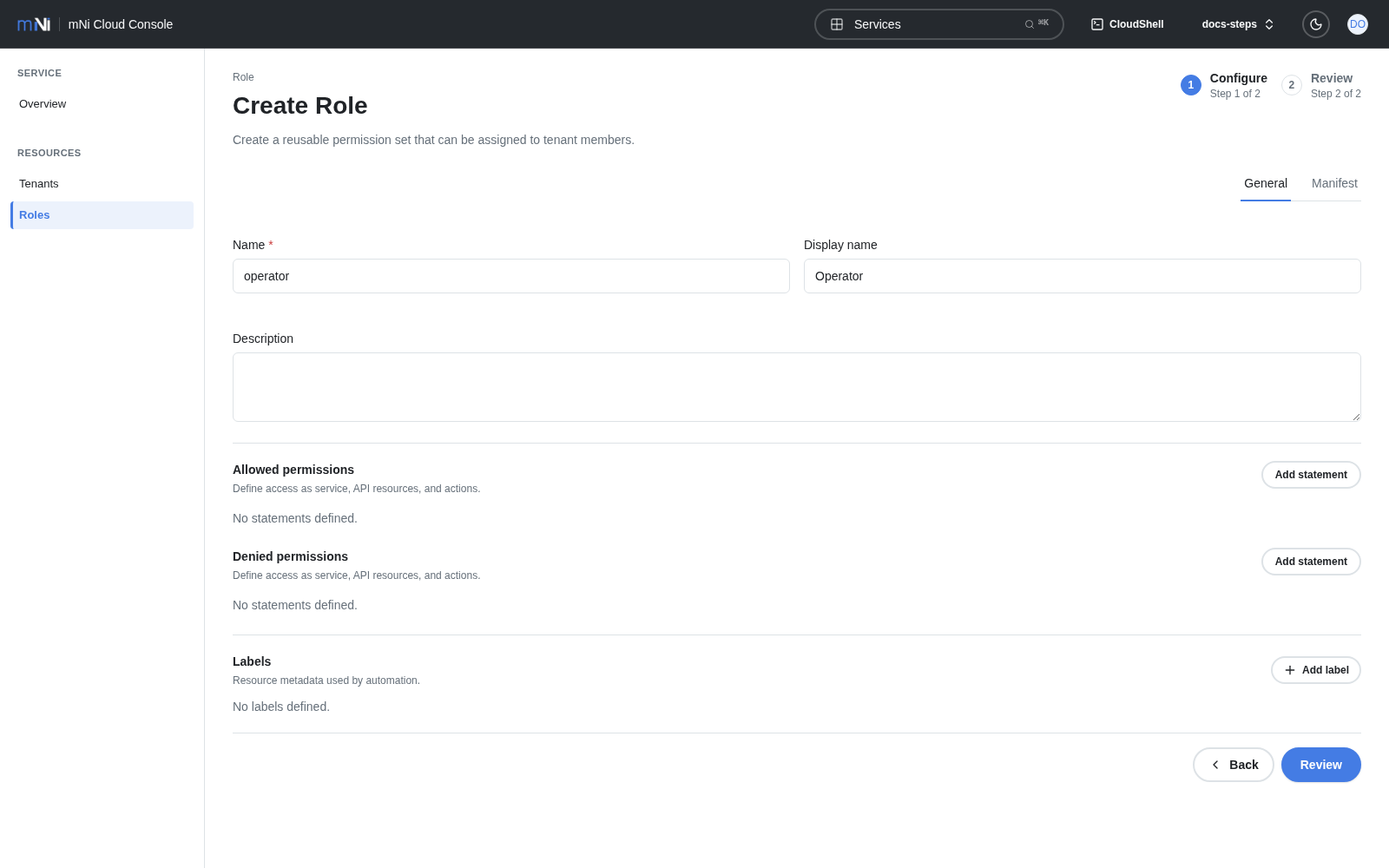
Roles で Create Role を選択します。
-
Name を入力します。Display name と Description は任意です。
-
Allowed permissions と Denied permissions で、許可または拒否する操作を Add statement から追加します。
-
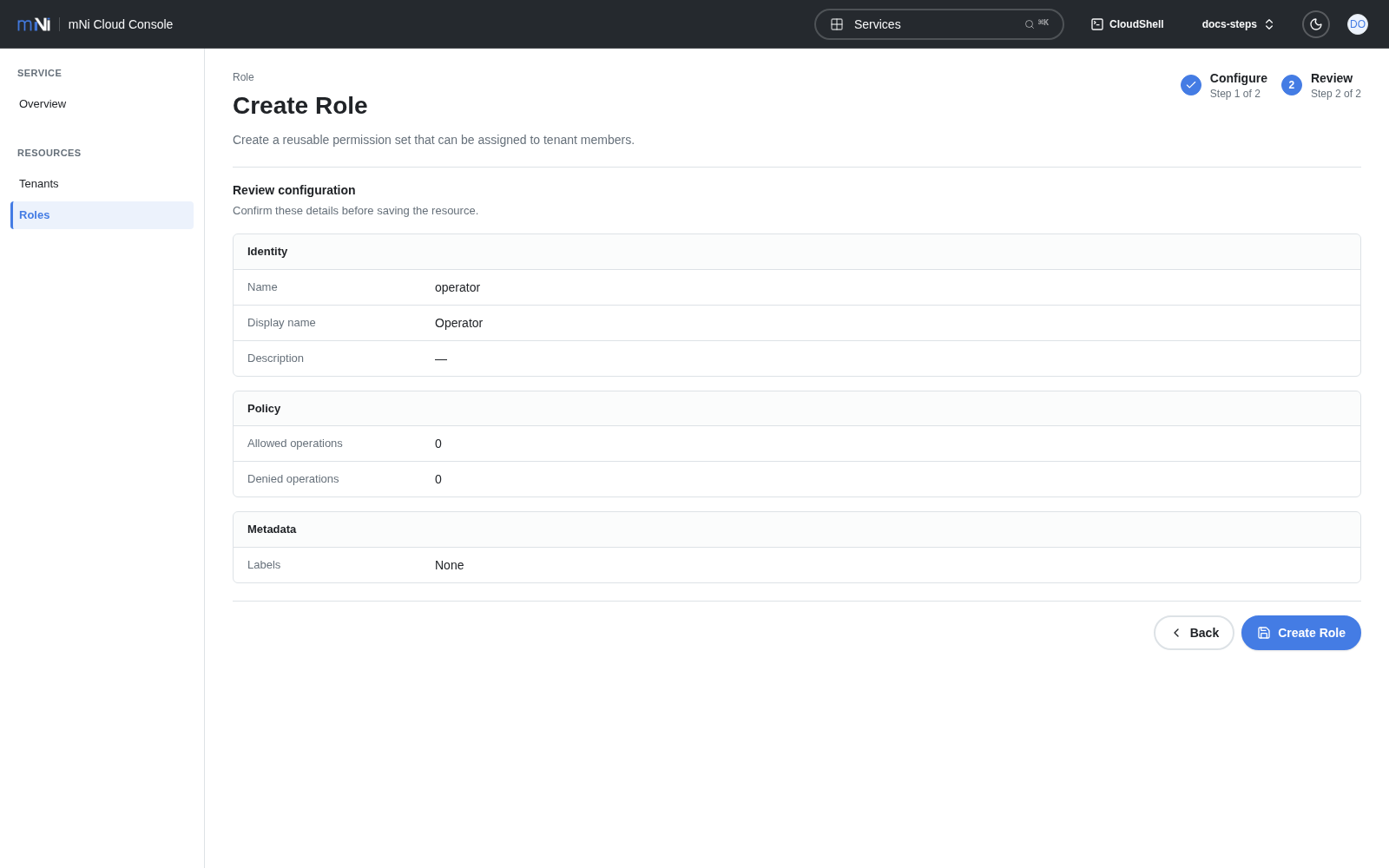
Review を選択して内容を確認します。
-
Create Role を選択します。
操作の指定方法
ステートメントは Service → Resources → Actions の順に指定します。
- Service: 対象のサービス(All services または特定のサービス)
- Resources: 対象のリソース。特定のリソースを選ぶか、サービス内のすべてのリソースを選びます
- Actions: 実行を許可・拒否する操作。All access、Read(参照・一覧)、Write(作成・変更・削除)から選ぶか、Custom action で個別の操作を指定します
Denied permissions で拒否した操作は、Allowed permissions で許可していても実行できません。拒否が優先されます。
ロールの詳細を確認する
一覧のロール名を選択すると、詳細画面が開きます。詳細画面では次の情報を確認できます。
- Allowed operations: 許可されている操作の数
- Denied operations: 拒否されている操作の数
- Allowed permissions / Denied permissions: それぞれの操作の内容
ロールを編集する
詳細画面の Edit を選択すると、表示名、説明、許可・拒否する操作を変更できます。変更を保存するには、Save Role を選択します。
ロールを削除する
詳細画面の Delete を選択すると、確認ダイアログが表示されます。ロール名を入力して Delete を選択すると削除されます。