
アカウントとテナント
アカウントを確認する
アカウントの登録内容の確認と、パスワードの変更方法を説明します。
import { Callout } from “@/components/Callout”
画面右上のアバターから Account settings を選択すると、サインイン中のアカウントの設定画面が開きます。
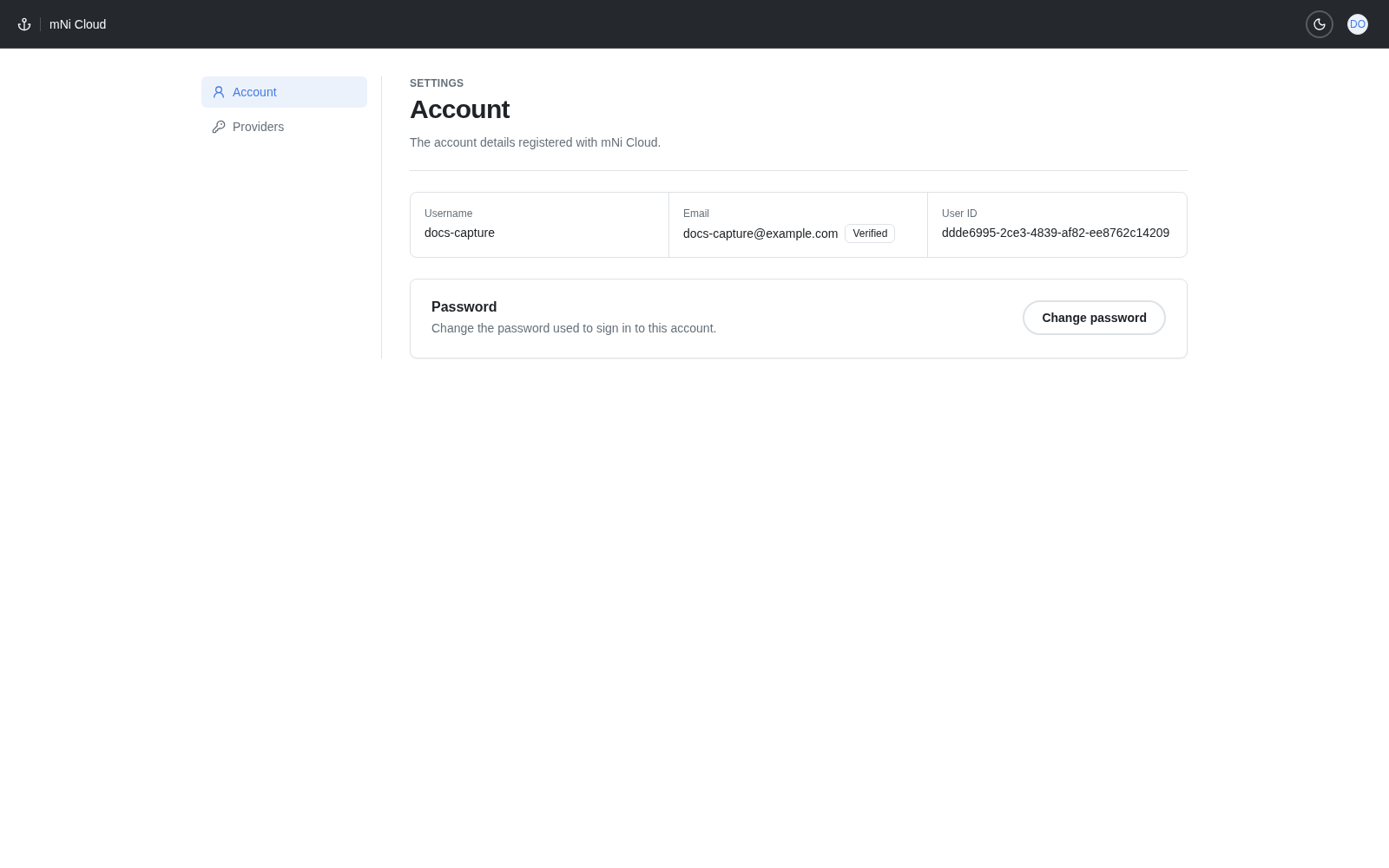
登録内容を確認する
アカウント設定には、次の登録内容が表示されます。
- Username: サインインに使うユーザー名
- Email: 登録したメールアドレス。確認済みの場合は Verified、未確認の場合は Not verified と表示されます
- User ID: アカウントを識別する ID
パスワードを設定する
パスワードが設定されていないアカウントでは、Password に Set password が表示されます。連携した外部アカウントでサインインしている場合など、パスワード未設定のまま利用できますが、パスワードでのサインインを使うには設定が必要です。
- Password で Set password を選択します。
- New password、Confirm new password を入力します。
- Set password を選択します。
パスワードを変更する
パスワードが設定されているアカウントでは、Password に Change password が表示されます。
- Password で Change password を選択します。
- Current password、New password、Confirm new password を入力します。
- Change password を選択します。
新しいパスワードを保存すると、他のすべてのブラウザーでこのアカウントのサインインが無効になります。
連携した外部サービスを管理する
外部アカウントでサインインできるようにするには、アカウント設定の Providers から連携先を追加・解除します。
- 画面右上のアバターから Account settings を選択します。
- 設定メニューの Providers を選択すると、Linked providers 画面が開きます。
- Available に表示されている外部サービスの Link を選択すると、そのサービスでサインインできるようになります。
連携済みの外部サービスは Linked に表示され、Unlink で解除できます。