
アカウントとテナント
テナントを管理する
テナントの作成、編集、削除、メンバーの確認方法を説明します。
import { Callout } from “@/components/Callout”
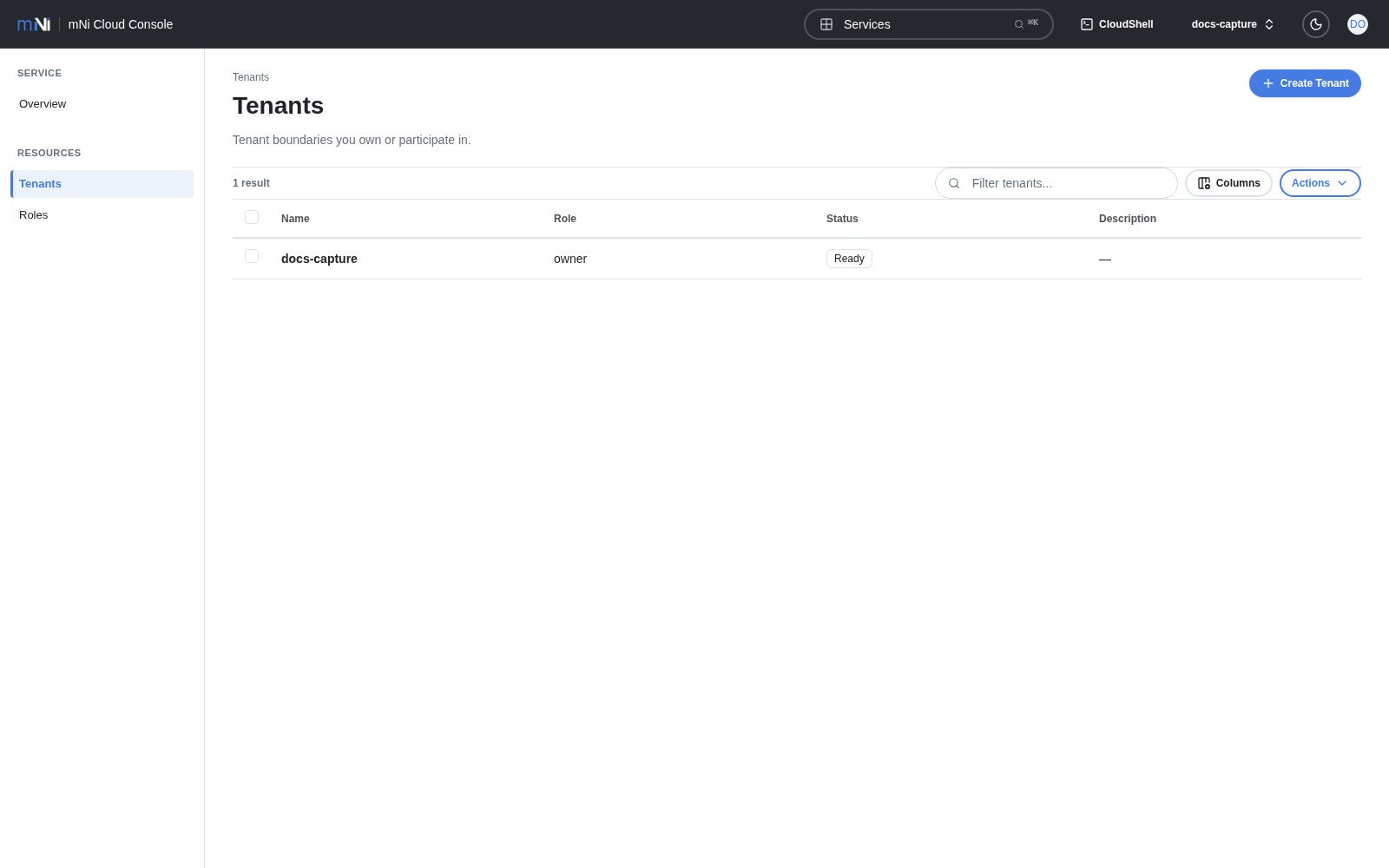
Tenants 画面では、テナントの一覧、作成、編集、削除ができます。利用できるテナントがない場合は、この画面から作成します。
Tenants を開く
画面上部の Services から mNi Cloud Console を選択し、左のナビゲーションの Tenants を選択します。
テナントが選択されていない状態では Open Tenants が表示されます。選択すると Overview 画面が開くため、左のナビゲーションから Tenants を選択してください。
一覧には、テナントの Name、Role(自分の役割)、Status、Description が表示されます。
テナントを作成する
- Tenants で Create Tenant を選択します。
- 次の項目を入力します。
- Name: テナント名(必須)。小文字の英数字とハイフン、ドットが使えます
- Display name: 一覧に表示する名前
- Description: テナントの説明
- Create Tenant を選択します。
作成したテナントは、しばらくすると利用可能になります。利用可能になると、テナント一覧や画面上部のテナント切り替えに表示されます。
テナントの詳細を確認する
一覧のテナント名を選択すると、詳細画面が開きます。詳細画面では次の情報を確認できます。
- Your role: このテナントでの自分の役割
- Ownership: テナントを所有しているアカウント
- Members: テナントのメンバーと、それぞれに割り当てられているロール
テナントを編集する
詳細画面の Edit を選択すると、表示名と説明を変更できます。変更を保存するには、Save Tenant を選択します。
テナントを削除する
詳細画面の Delete を選択すると、確認ダイアログが表示されます。テナント名を入力して Delete を選択すると削除されます。