
mNi CTR
コンテナを作成する
イメージ、リソース、ネットワークを指定してコンテナを実行します。
開始する前に
- 接続先のサブネットを作成します。
- ボリュームを接続する場合は、先に mNi BS でボリュームを作成します。
コンソールでの手順
-
Services から mNi CTR を開きます。
-
Containers、Create Container の順に選択します。
-
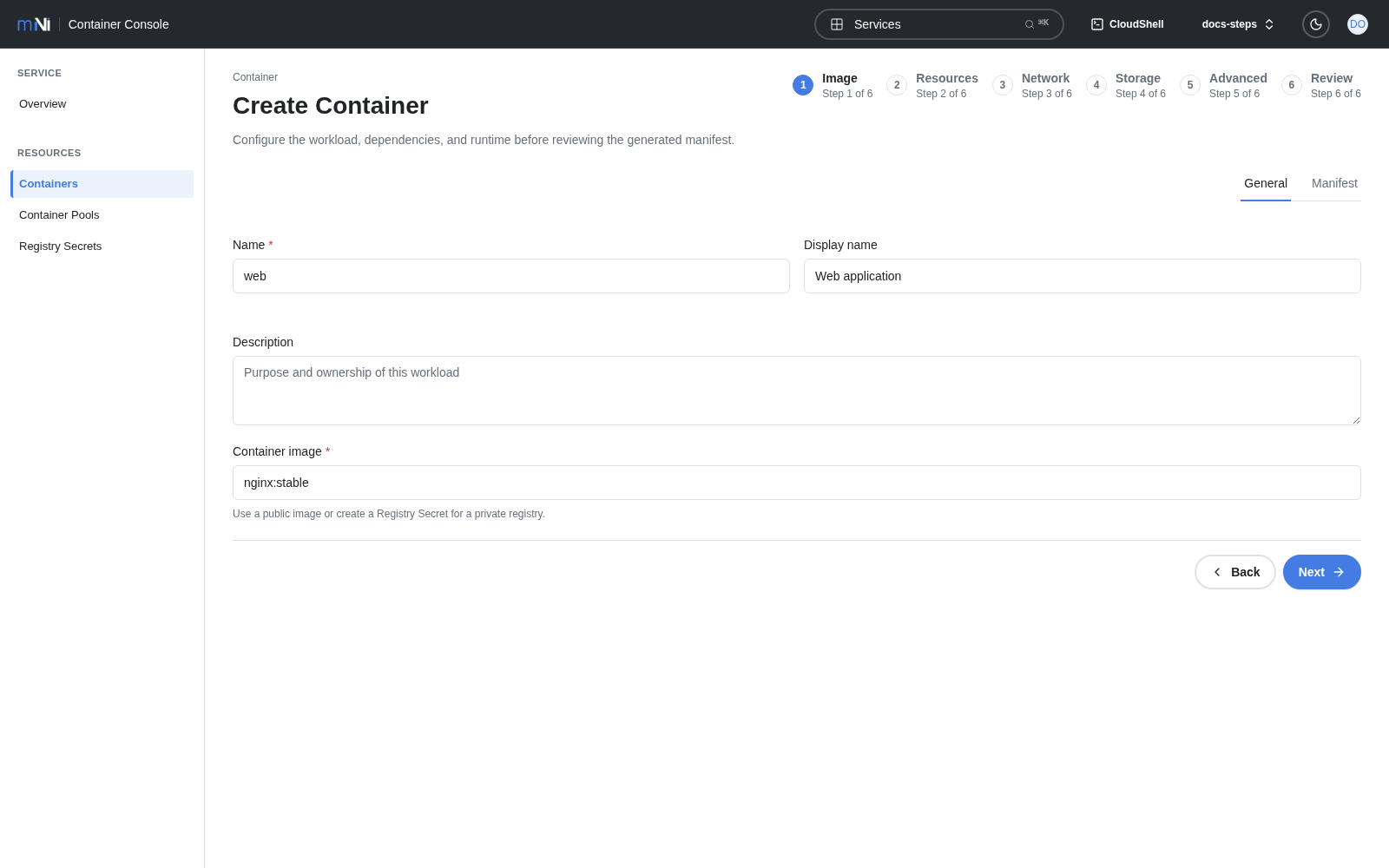
Image で Name と Container image を入力します。画面上で読みやすい名前を付ける場合は、Display name も入力します。
-
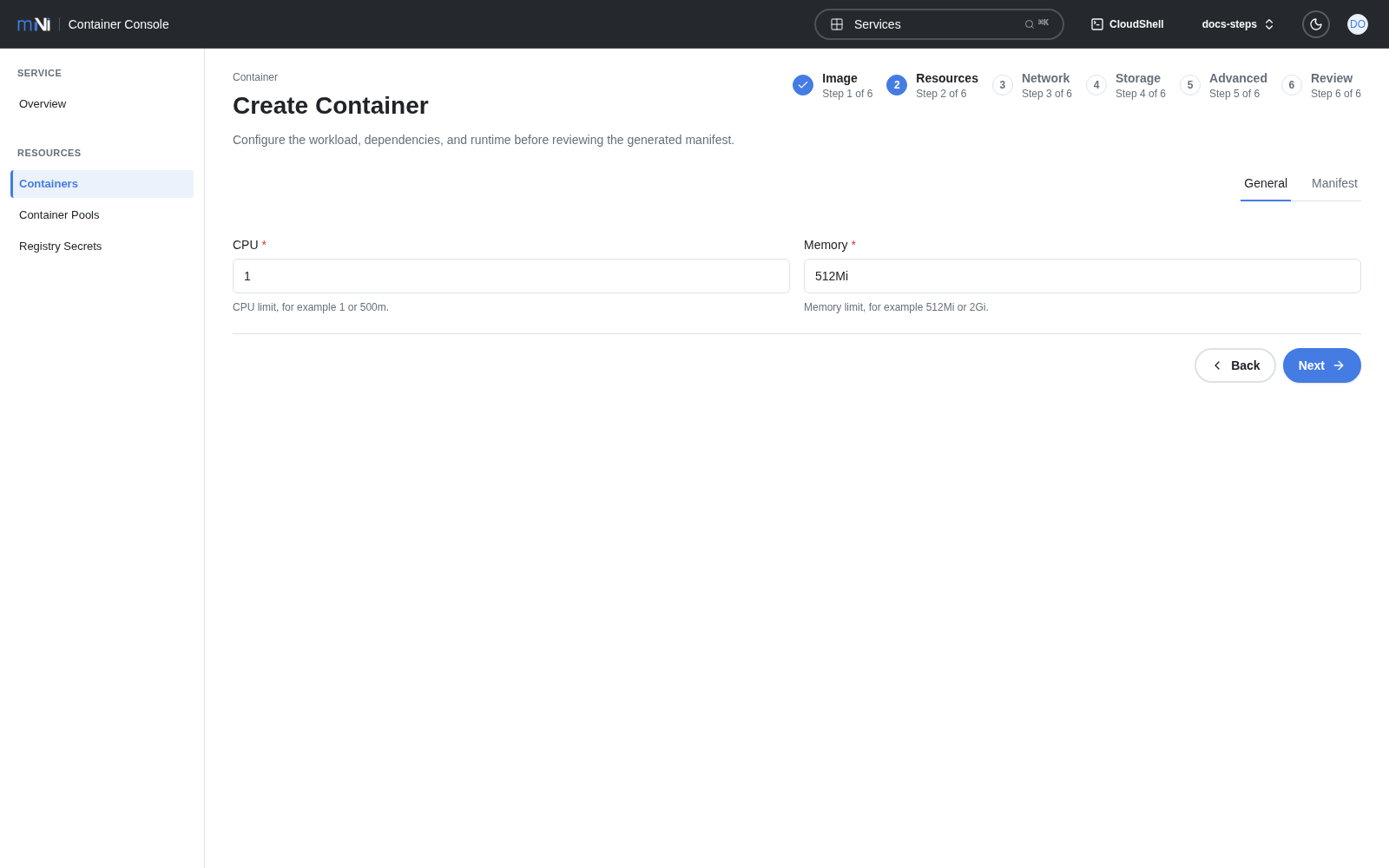
Resources で CPU と Memory を入力します。
-
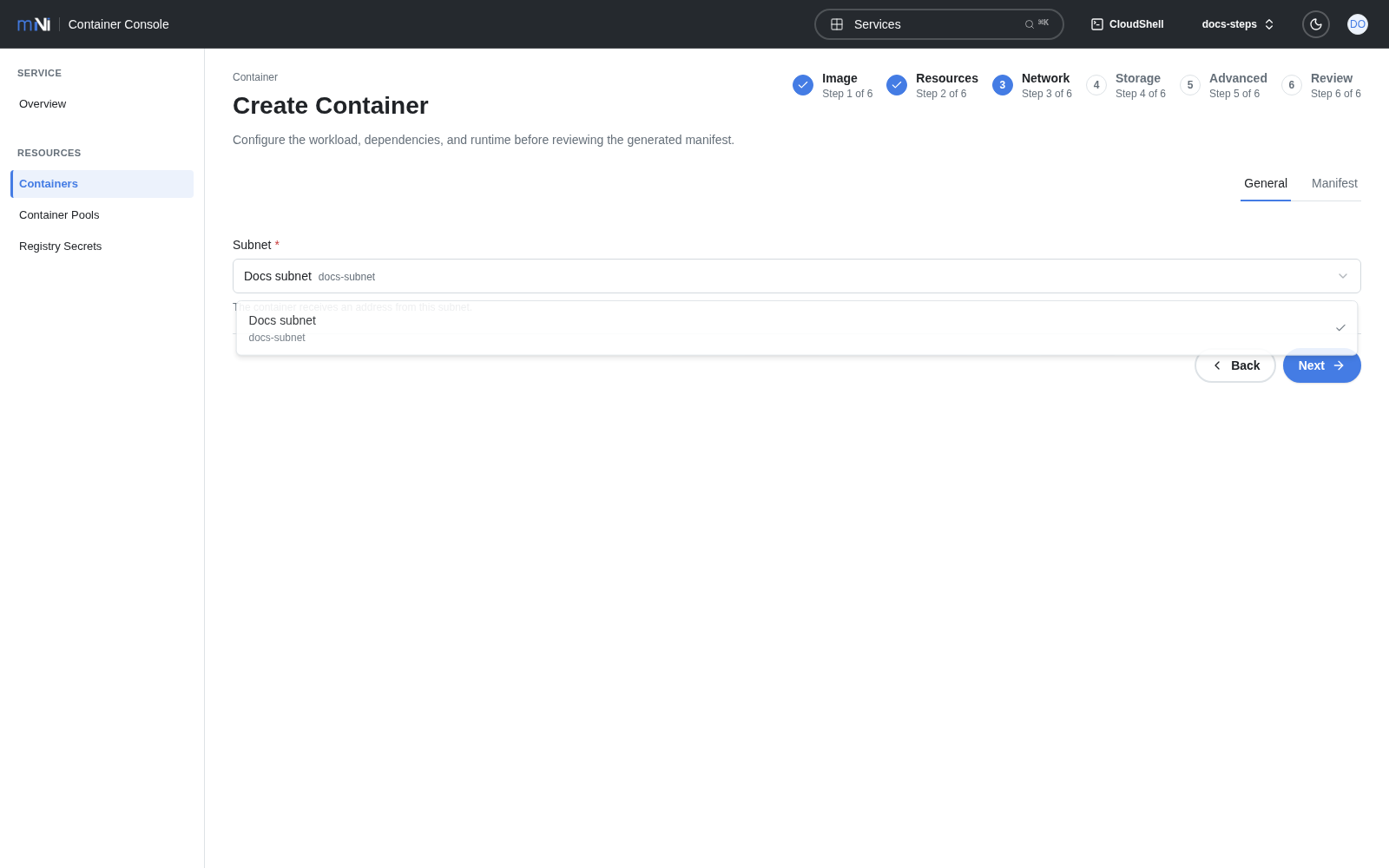
Network で Subnet を選択します。
-
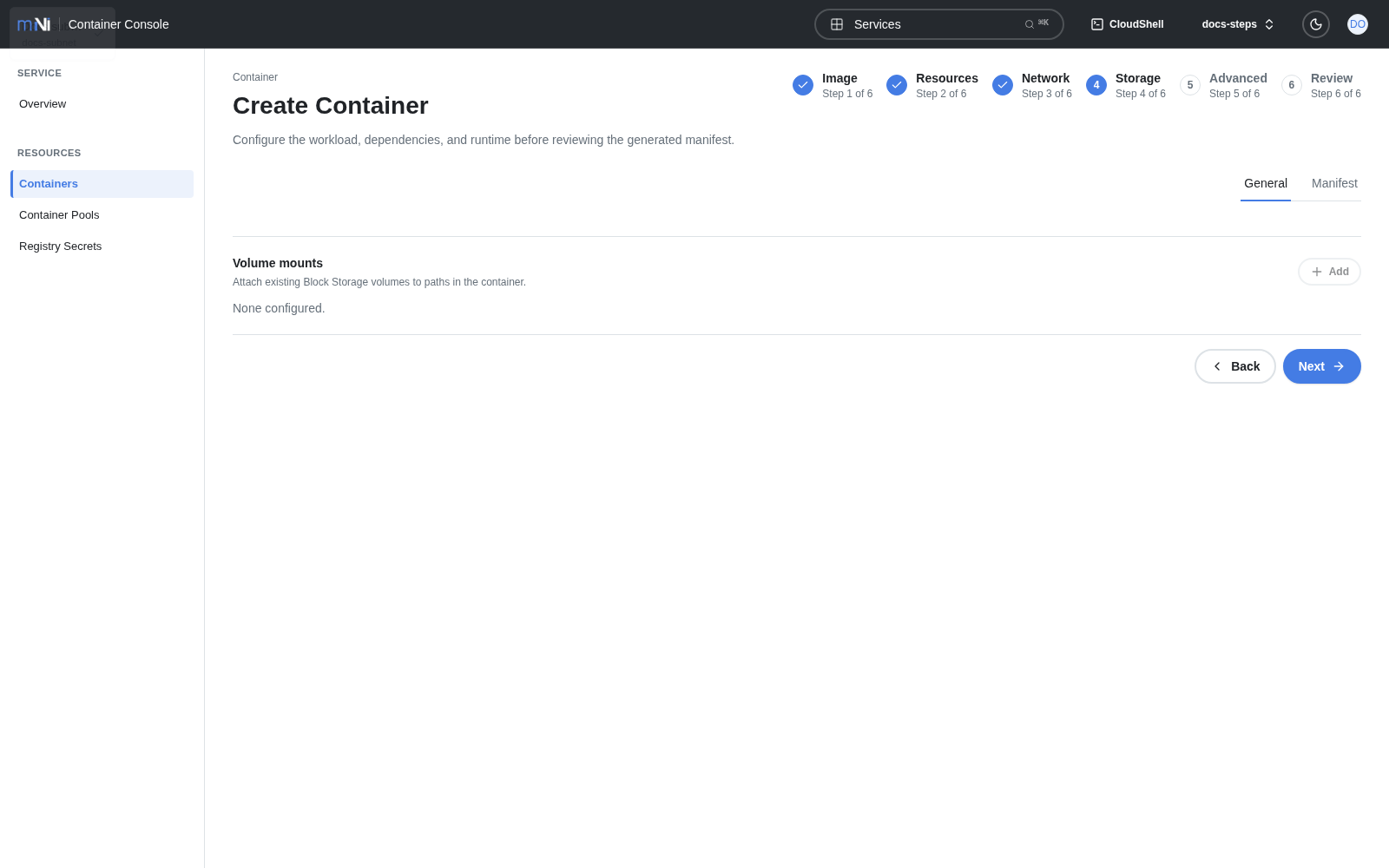
ボリュームを接続する場合は、Storage で既存の Volume とコンテナ内の Mount path を指定します。
-
イメージの既定値を変更する場合は、Advanced で Command、Arguments、Environment variables を設定します。
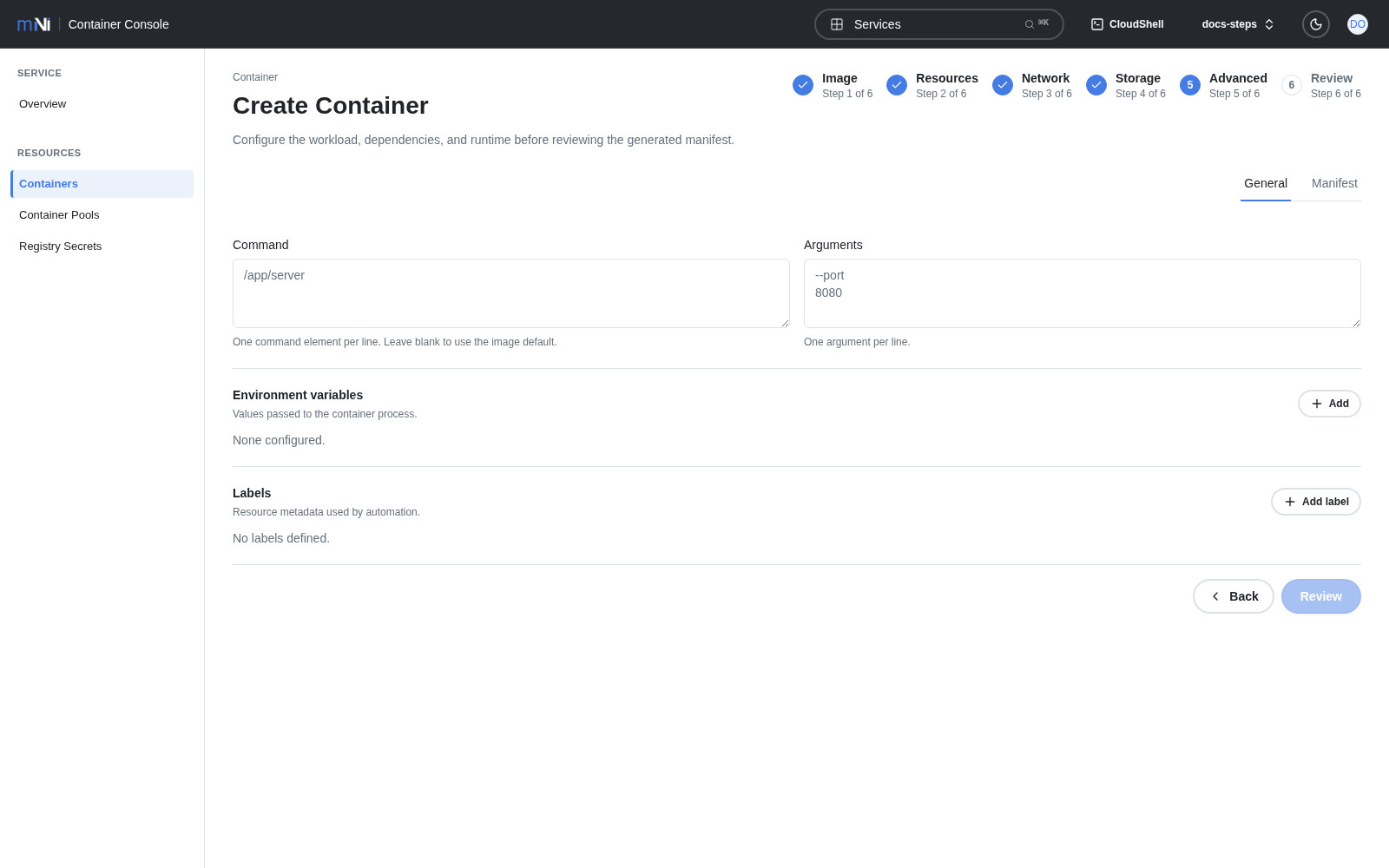
-
Review で設定内容を確認し、コンテナを作成します。
結果を確認する
Containers の一覧にコンテナが表示され、状態が Running になると利用できます。
ログとターミナルを確認する
詳細画面の Console から、コンテナのログを確認したり、コンテナ内でコマンドを実行できます。詳しくはコンテナのログとターミナルを参照してください。
External IP を割り当てる
コンテナを外部から接続できるようにする場合は、詳細画面の Assign External IP を選択します。Floating IP の作成画面が開くので、利用可能な External IP を選択して作成します。
- 別のリソースで使用中の External IP は選択できません。
- 割り当てた Floating IP は、mNi VPC の Floating IPs 一覧から確認できます。詳しくはExternal IP と Floating IPを参照してください。
プライベートイメージを使用する場合
単体のコンテナ作成画面では Registry Secret を選択できません。認証が必要なイメージを使用する場合は、レジストリ認証情報を作成し、コンテナプールの Image pull secrets で選択します。
CLI から作成する場合は、サービス別のマニフェストを参照してください。