
mNi Cloudを使い始める
サインインする
アカウントの作成からメール確認、サインインまでの手順を説明します。
mNi Cloud を利用するには、最初にアカウントを作成し、メールアドレスを確認してからサインインします。組織からアカウントの案内を受けている場合は、サインインするへ進んでください。
アカウントを作成する
- mNi Cloud Console を開き、Sign in 画面で Create an account を選択します。
- Create account 画面で、次の項目を入力します。
- Username: サインインに使うユーザー名
- Email address: 確認メールの送信先
- Password: アカウントのパスワード
- Create account を選択します。
アカウント作成画面が表示されない場合は、このコンソールでは新規アカウントの受付を停止しています。組織の管理者にアカウントの発行を依頼してください。
補足
ユーザー名は、一度決めると変更できません。確認メールが届くアドレスを正しく入力してください。
メールアドレスを確認する
- 入力したメールアドレス宛に、確認メールが送信されます。
- メール内のリンクを開くと、Confirm your email address 画面が表示されます。
- Confirm email address を選択します。
確認が完了すると、そのままサインインされた状態になります。
メールが届かない場合は、迷惑メールフォルダーを確認し、Resend verification email から再送してください。
注意
確認リンクは一定時間で使えなくなります。This link cannot be used と表示された場合は、登録したメールアドレスを入力して新しいリンクを送信してください。
サインインする
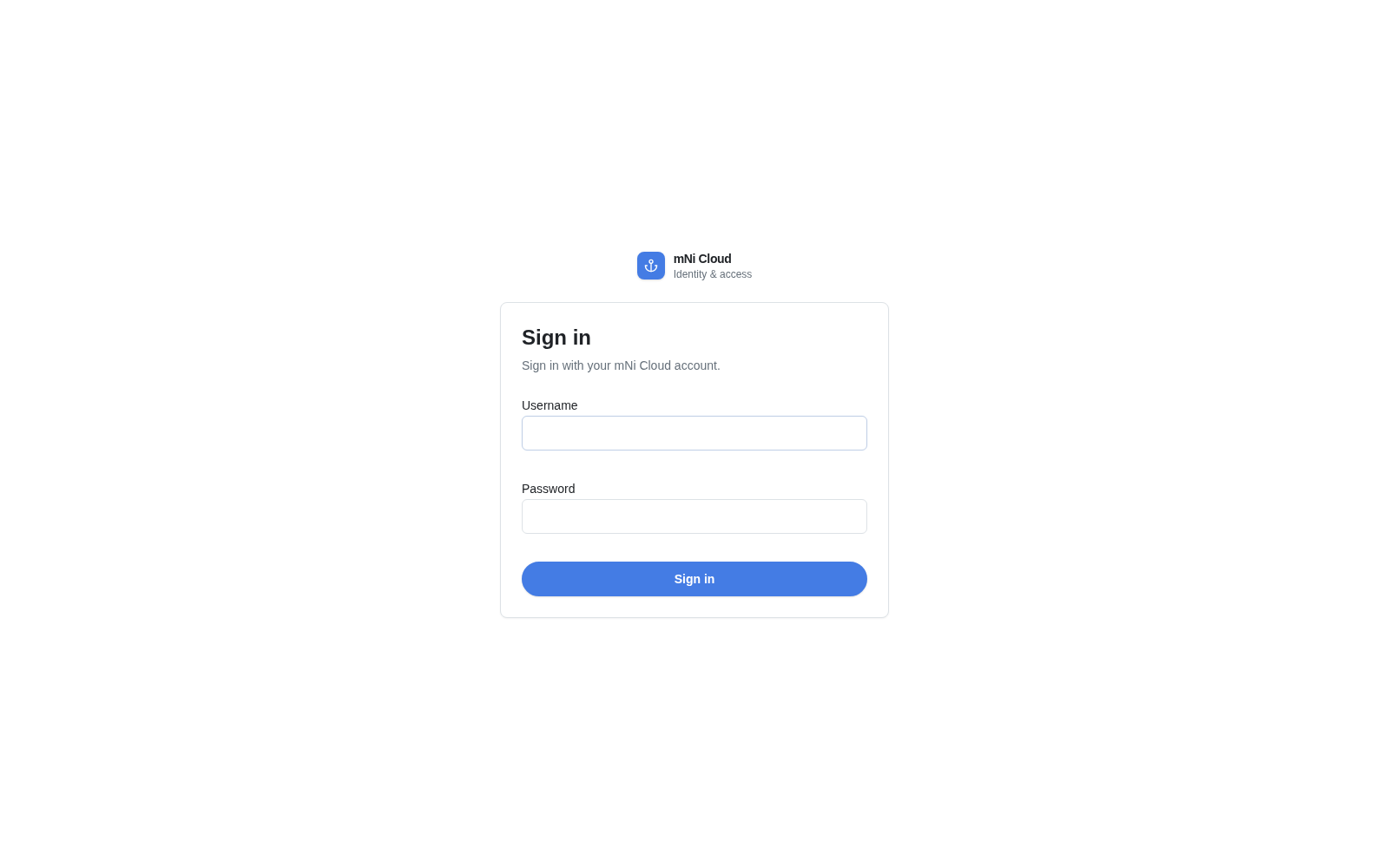
- mNi Cloud Console の Sign in 画面を開きます。
- Username と Password を入力し、Sign in を選択します。
- 外部のサインインサービスが表示された場合は、Continue with を選択して認証を完了します。
外部サービスのサインインでは、Allow access 画面が表示されることがあります。内容を確認してから Allow access を選択してください。
ヒント
共有端末を使用した場合は、作業の終了後に右上のアカウントメニューから Sign out を選択してください。