
チュートリアル
プライベートVMからインターネットへ接続する
NAT Gateway を使用し、外部からの着信を受け付けずに VM から外部へ接続します。
このチュートリアルでは、プライベートサブネットに配置した VM へ外向きのインターネット接続を追加します。この構成では、外部から VM への接続は受け付けません。
開始する前に
- mNi Cloud Console にサインインし、作業するテナントを選択します。
- mNi VM の OS Image で、利用可能なイメージがあることを確認します。
- mNi VPC の NAT Gateways を開き、External Network の選択肢が提供されていることを確認します。
- 既存のサブネットと重ならない CIDR を用意します。このチュートリアルでは
10.43.1.0/24を使用します。
作成するもの
| リソース | Name | 用途 |
|---|---|---|
| VPC | private-app-vpc |
アプリケーション用のプライベートネットワーク |
| Subnet | private-app-subnet |
VM を配置するサブネット |
| NAT Gateway | private-app-egress |
サブネットから外部へ出る通信を中継 |
| VM | private-app-server |
接続確認に使用する VM |
1. VPC とサブネットを作成する
- Services から mNi VPC を開きます。
- VPCs で Create VPC を選択します。
- Name に
private-app-vpc、Display name にPrivate application VPCを入力します。 - Review で内容を確認し、Create VPC を選択します。
- VPCs の一覧で、
private-app-vpcが Ready になるまで待ちます。 - Subnets で Create Subnet を選択します。
- VPC で
private-app-vpcを選択し、Name にprivate-app-subnet、Display name にPrivate application subnet、CIDR に10.43.1.0/24を入力します。 - Review で内容を確認し、Create Subnet を選択します。
- Subnets の一覧で、
private-app-subnetが Ready になるまで待ちます。
VPC とサブネットの入力項目については、VPC を作成するとサブネットを作成するを参照してください。
2. NAT Gateway を作成する
- NAT Gateways で Create NAT Gateway を選択します。
- VPC で
private-app-vpcを選択します。 - Name に
private-app-egress、Display name にPrivate application egressを入力します。 - External Network で、クラウド管理者から案内されたネットワークを選択します。
- Review で内容を確認し、Create NAT Gateway を選択します。
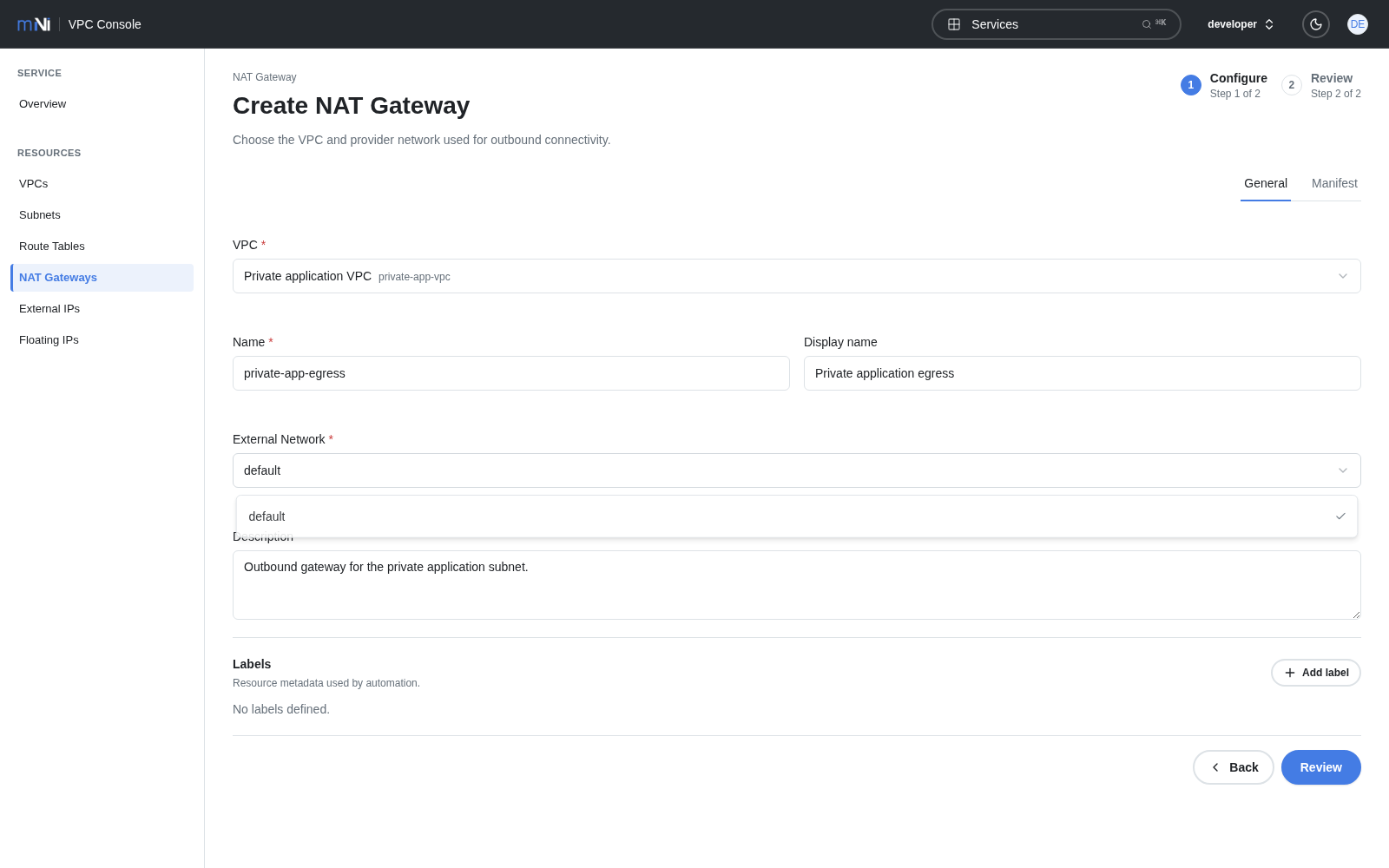
NAT Gateways の一覧で、private-app-egress が Ready になってから次へ進みます。
3. サブネットへ外向き接続を設定する
- Subnets で
private-app-subnetを選択します。 - 詳細画面の Internet access を選択します。
- Outbound only を選択します。
- NAT Gateway で
private-app-egressを選択し、Apply を選択します。
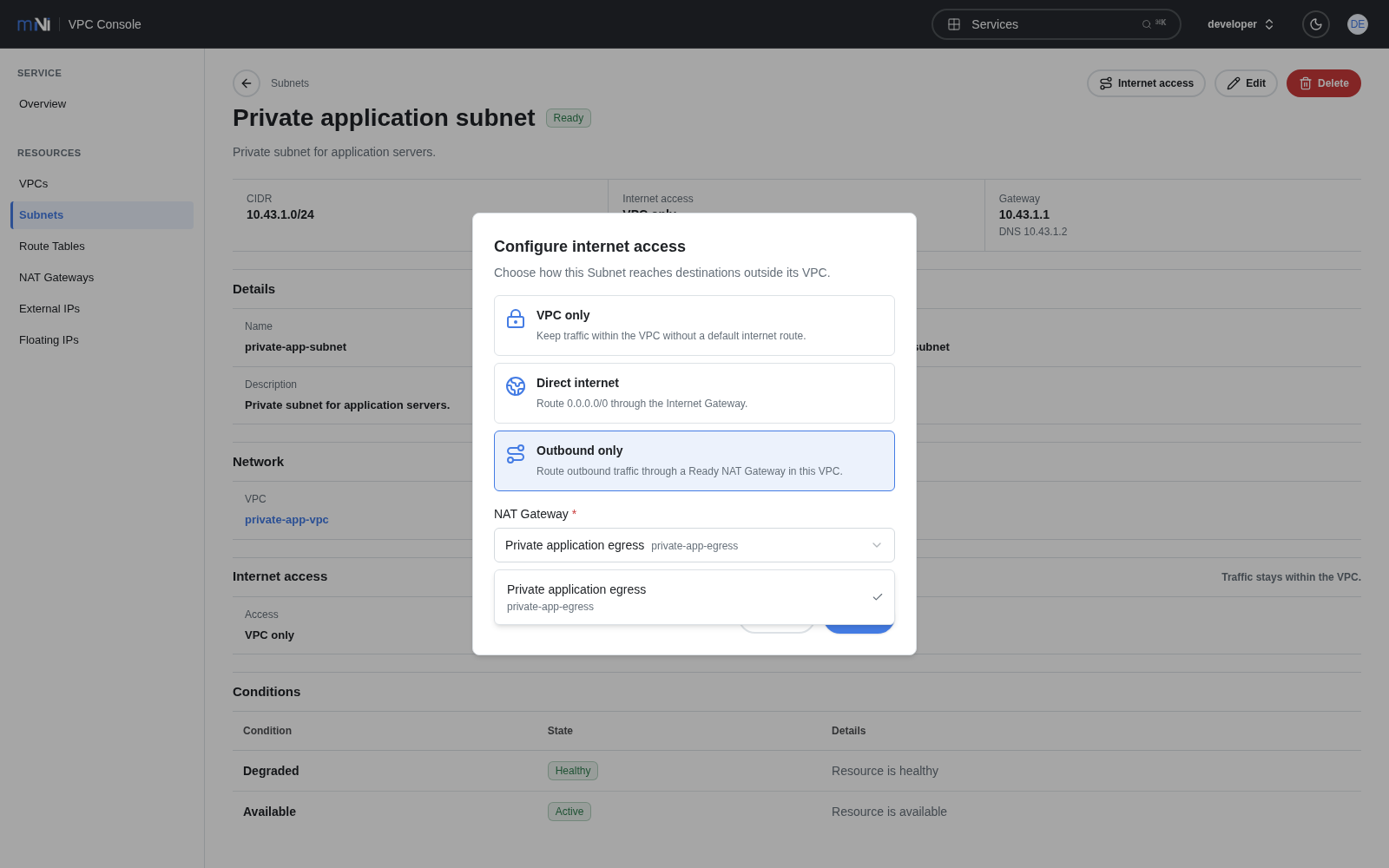
mNi Cloud は、このサブネット用の Route Table と 0.0.0.0/0 の経路を作成します。Subnets の一覧で、private-app-subnet が再び Ready になるまで待ちます。
詳細画面で次の表示を確認します。
- Internet access が Outbound only
- Default route が
0.0.0.0/0 → private-app-egress
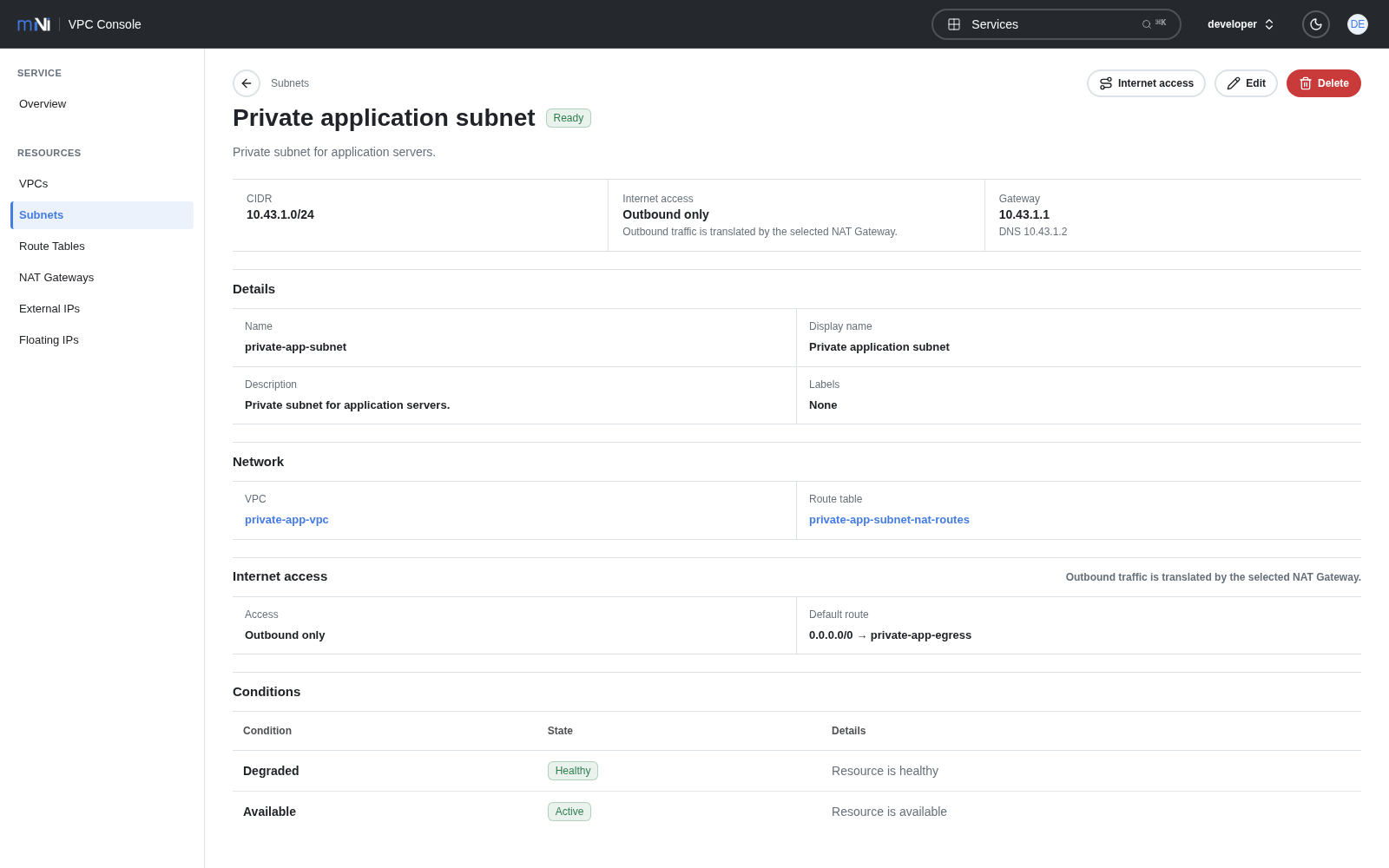
4. VMを作成する
- Services から mNi VM を開きます。
- Virtual Machines で Create Virtual Machine を選択します。
- 利用可能なOfficialイメージを選択します。このチュートリアルの確認環境ではCirrOS 0.6.3を使用しています。
- VM SpecのNameに
private-app-server、Display nameにPrivate application serverを入力します。 - Networkで
private-app-vpcとprivate-app-subnetを選択します。 - StorageとAdvancedを確認し、Reviewへ進みます。
- 内容を確認し、Create Virtual Machineを選択します。
Virtual Machines の一覧で、private-app-server が Running になるまで待ちます。
5. 接続を確認する
private-app-server の Connect を開き、VM 内で名前解決と外部への接続を確認します。接続先や確認コマンドは、使用する OS イメージと組織の運用ルールに従ってください。
このチュートリアルの検証では、VM内から外部名を解決でき、外部ネットワーク上のHTTPサービスから応答を受け取れることを確認しています。
Outbound only は VM から開始した外向き通信のための設定です。外部から VM へ接続する用途には使用しません。外部から接続する場合は外部 IP アドレスを参照してください。
チュートリアルで作成したリソースを削除する
この構成を今後使用しない場合は、次の順に削除します。引き続き使用する場合、この操作は不要です。
削除したリソースは元に戻せません。VM 内に必要なファイルがある場合は、先に別のストレージへコピーしてください。削除確認画面では、対象の Name が正しいことを確認します。
- mNi VM の Virtual Machines で
private-app-serverを削除し、一覧から表示されなくなるまで待ちます。 - mNi VPC の Subnets で
private-app-subnetを開き、Internet access を VPC only へ戻します。サブネットが再び Ready になるまで待ちます。 - Route Tables で
private-app-subnet-nat-routesを削除します。これは Internet access の適用時に作成された Route Table です。 - Subnets で
private-app-subnetを削除します。 - NAT Gateways で
private-app-egressを削除します。 - VPCs で
private-app-vpcを削除します。
各削除操作では詳細画面の Delete を選択し、Confirmation へ対象の Name を入力します。次のリソースへ進む前に、一覧から対象が表示されなくなったことを確認してください。