
チュートリアル
最初の仮想マシンを作成する
VPC とサブネットを準備し、最初の仮想マシンを起動します。
このチュートリアルでは、プライベートネットワークを準備して Linux 仮想マシンを起動します。
開始する前に
- mNi Cloud Console にサインインします。
- 作業するテナントを選択します。
- OS Image の一覧に利用可能なイメージがあることを確認します。
- 既存のサブネットと重ならない CIDR を用意します。このガイドでは
10.42.1.0/24を使用します。
作成するもの
| リソース | このガイドで使用する値 |
|---|---|
| VPC | development-vpc |
| サブネット | application-subnet |
| CIDR | 10.42.1.0/24 |
| 仮想マシン | application-server |
| OS イメージ | CirrOS 0.6.3 |
| CPU | 2 |
| メモリー | 4Gi |
| ルートディスク | 20Gi |
1. VPC を作成する
- Services から mNi VPC を開きます。
- 左のナビゲーションから VPCs を選択します。
- Create VPC を選択します。
- Name に
development-vpc、Display name にDevelopment VPC、Description にNetwork for development applications.を入力します。 - Review へ進み、内容を確認して Create VPC を選択します。
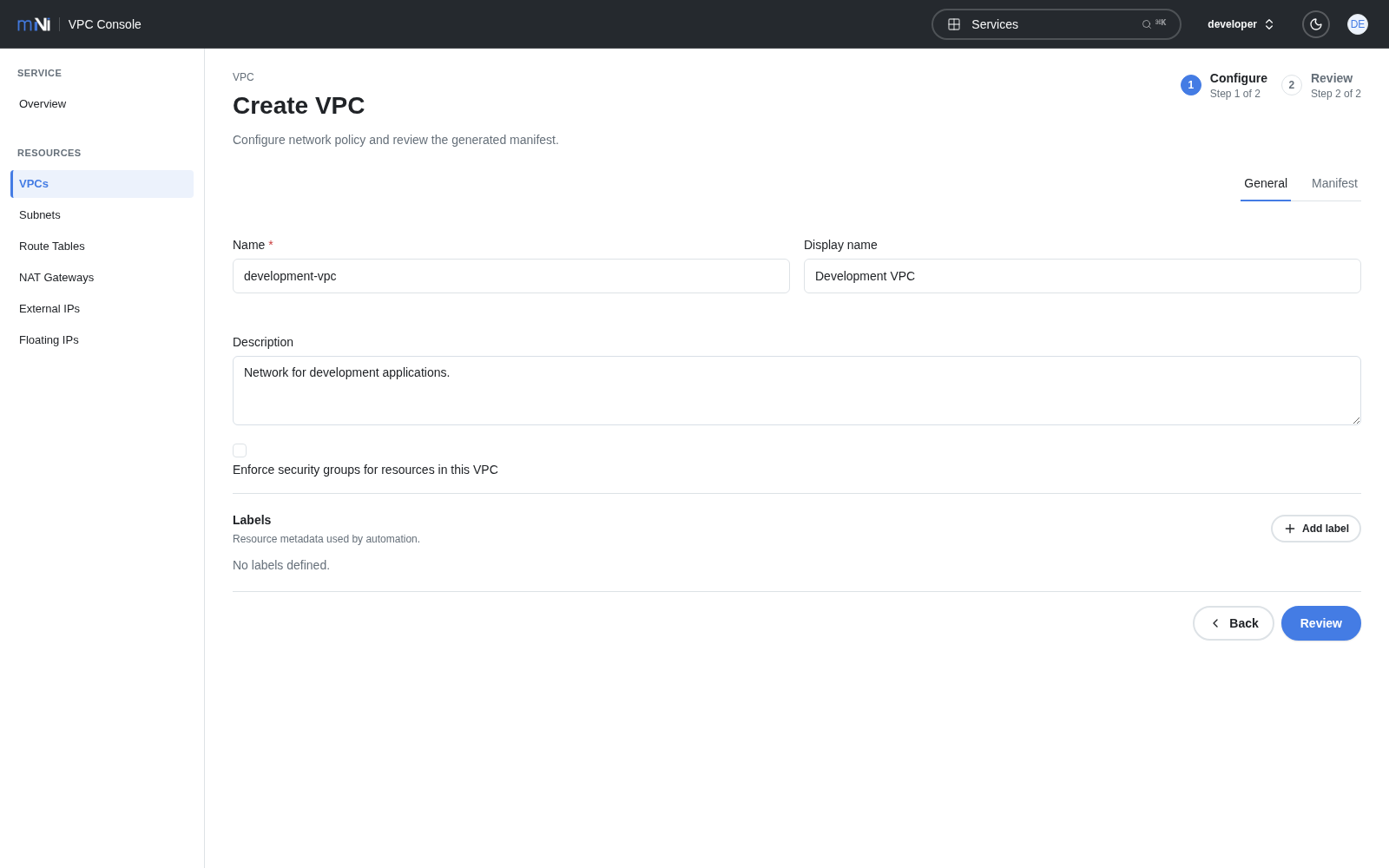
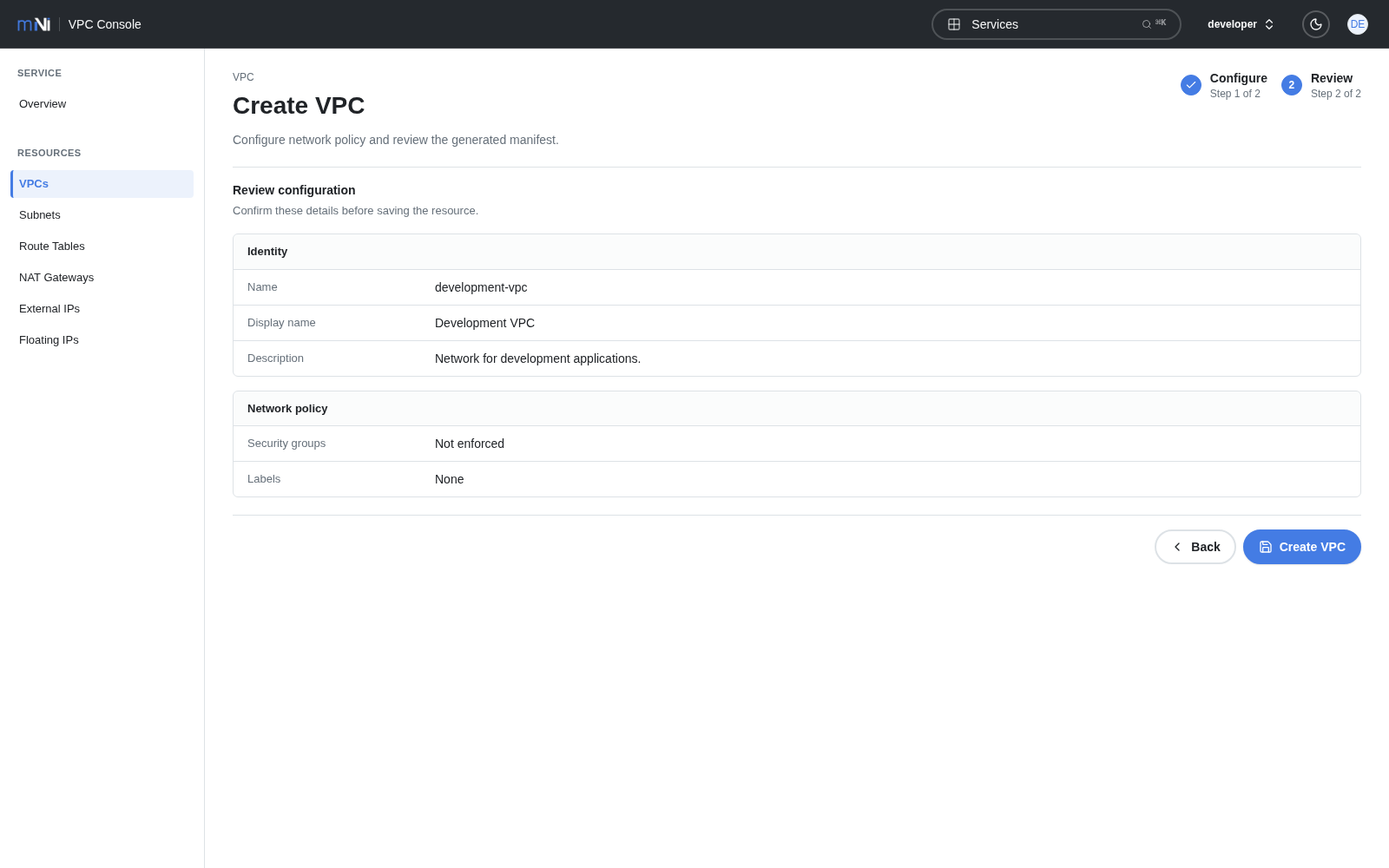
詳しい入力項目はVPC を作成するを参照してください。
VPCs の一覧で、development-vpc の状態が Ready になってから次へ進みます。
2. サブネットを作成する
- 左のナビゲーションから Subnets を選択します。
- Create Subnet を選択します。
- VPC で
development-vpcを選択します。 - Name に
application-subnet、Display name にApplication subnet、CIDR に10.42.1.0/24、Description にSubnet for application servers.を入力します。 - Review へ進み、内容を確認して Create Subnet を選択します。
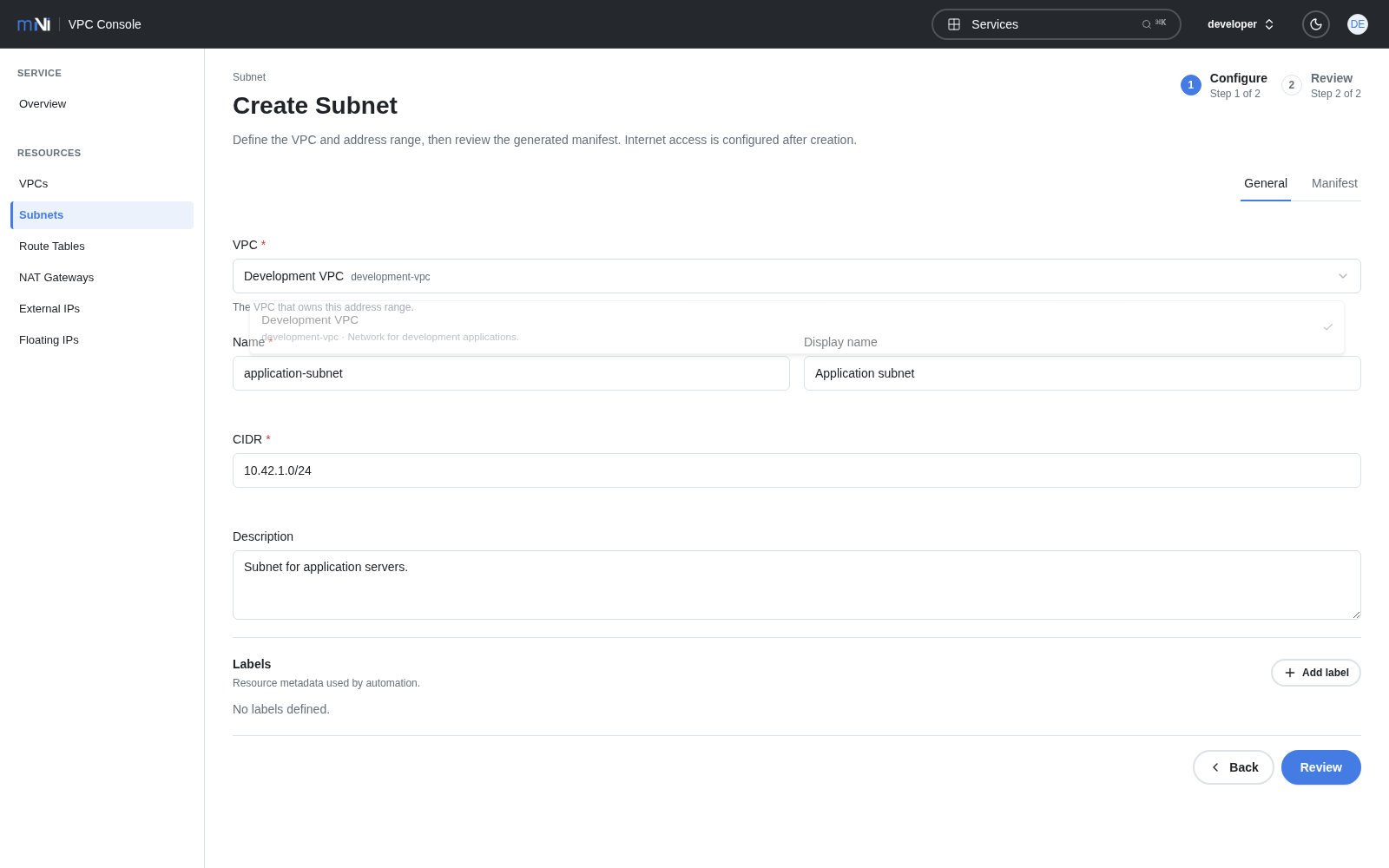
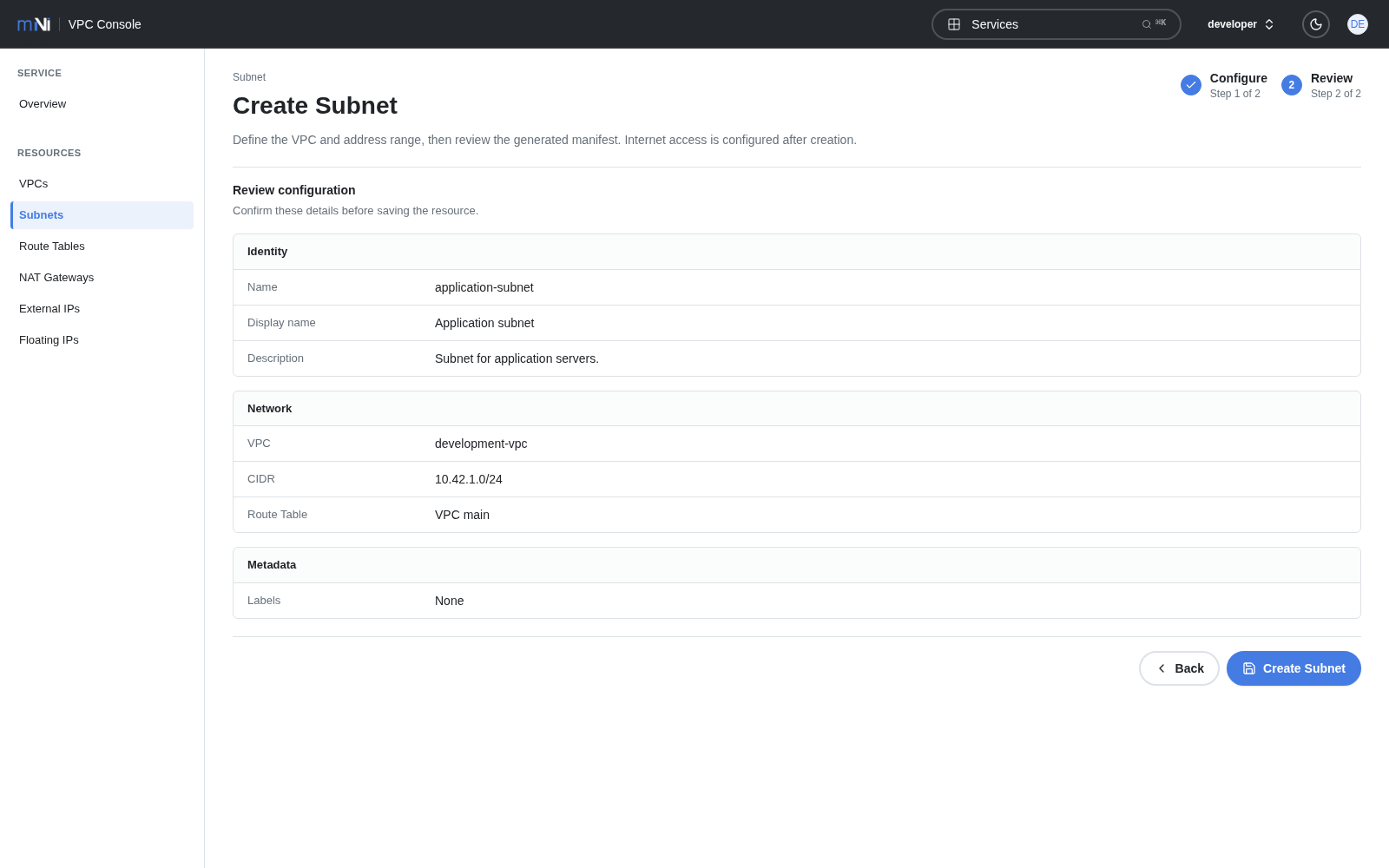
Subnets の一覧で、application-subnet の状態が Ready になってから次へ進みます。
3. 仮想マシンを作成する
- Services から mNi VM を開きます。
- Virtual Machines、Create Virtual Machine の順に選択します。
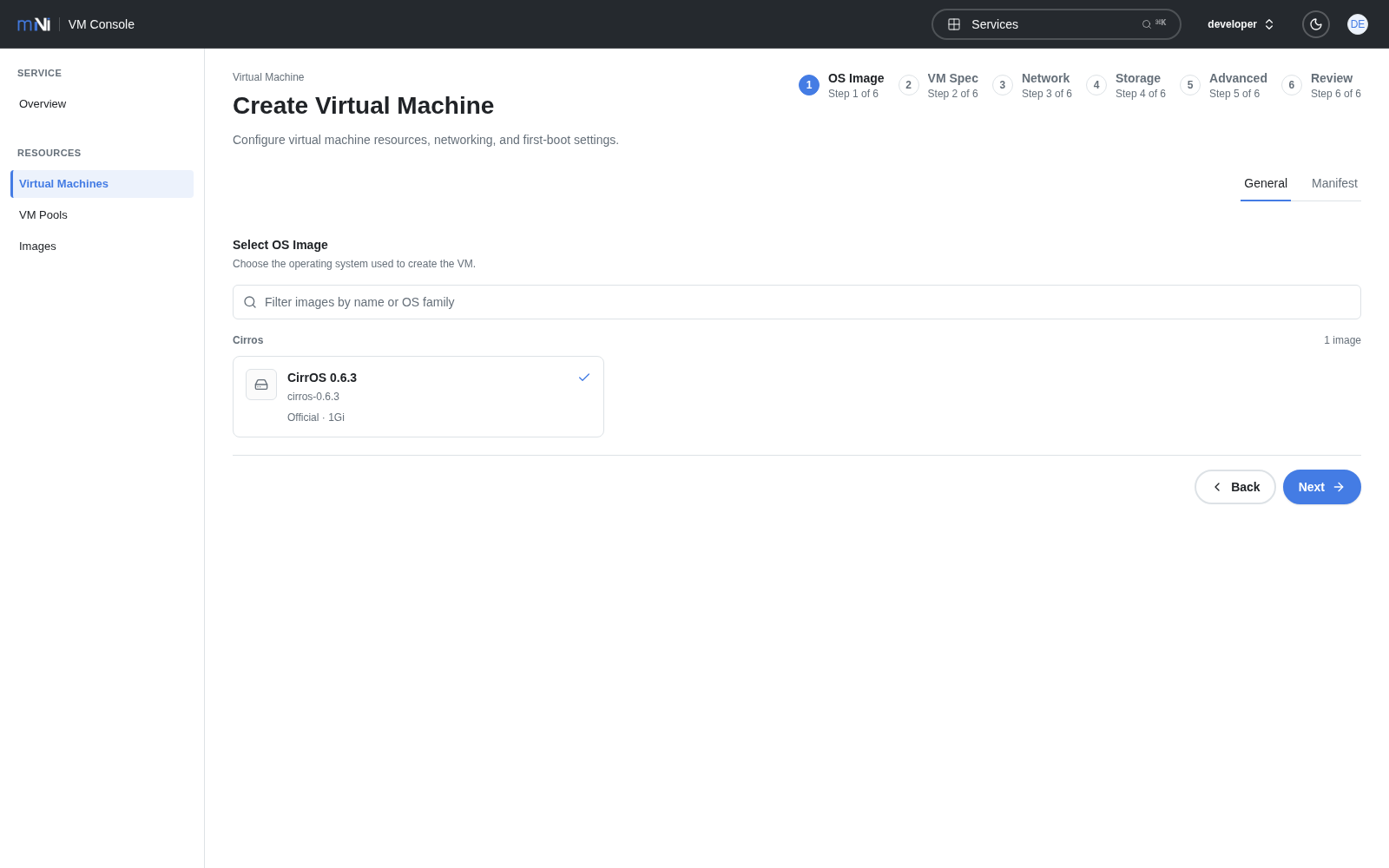
- Official から CirrOS 0.6.3 を選択して Next を選択します。
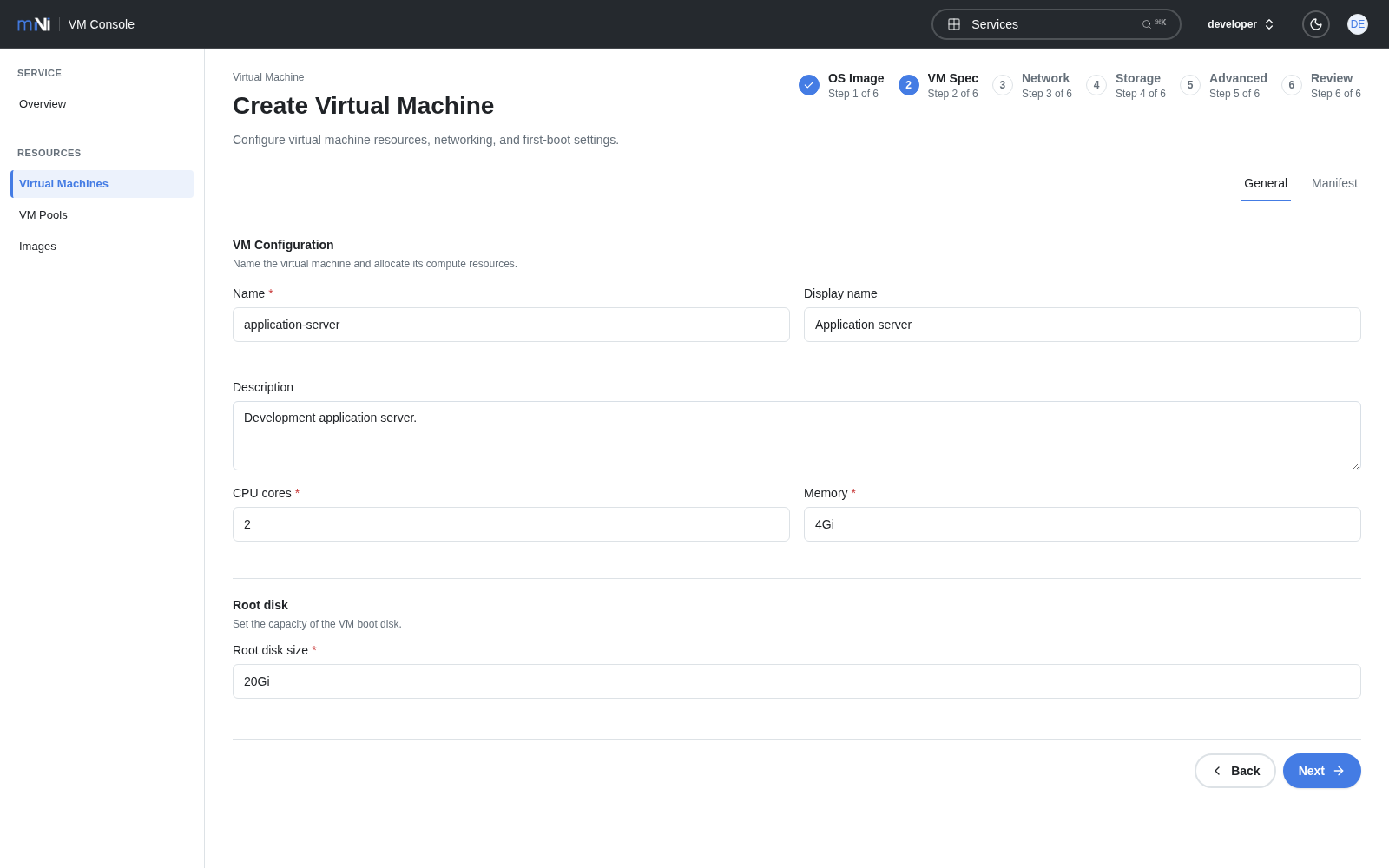
- VM Spec で Name に
application-server、Display name にApplication server、Description にDevelopment application server.を入力します。CPU は2、Memory は4Gi、Root disk size は20Giにします。 - Network で
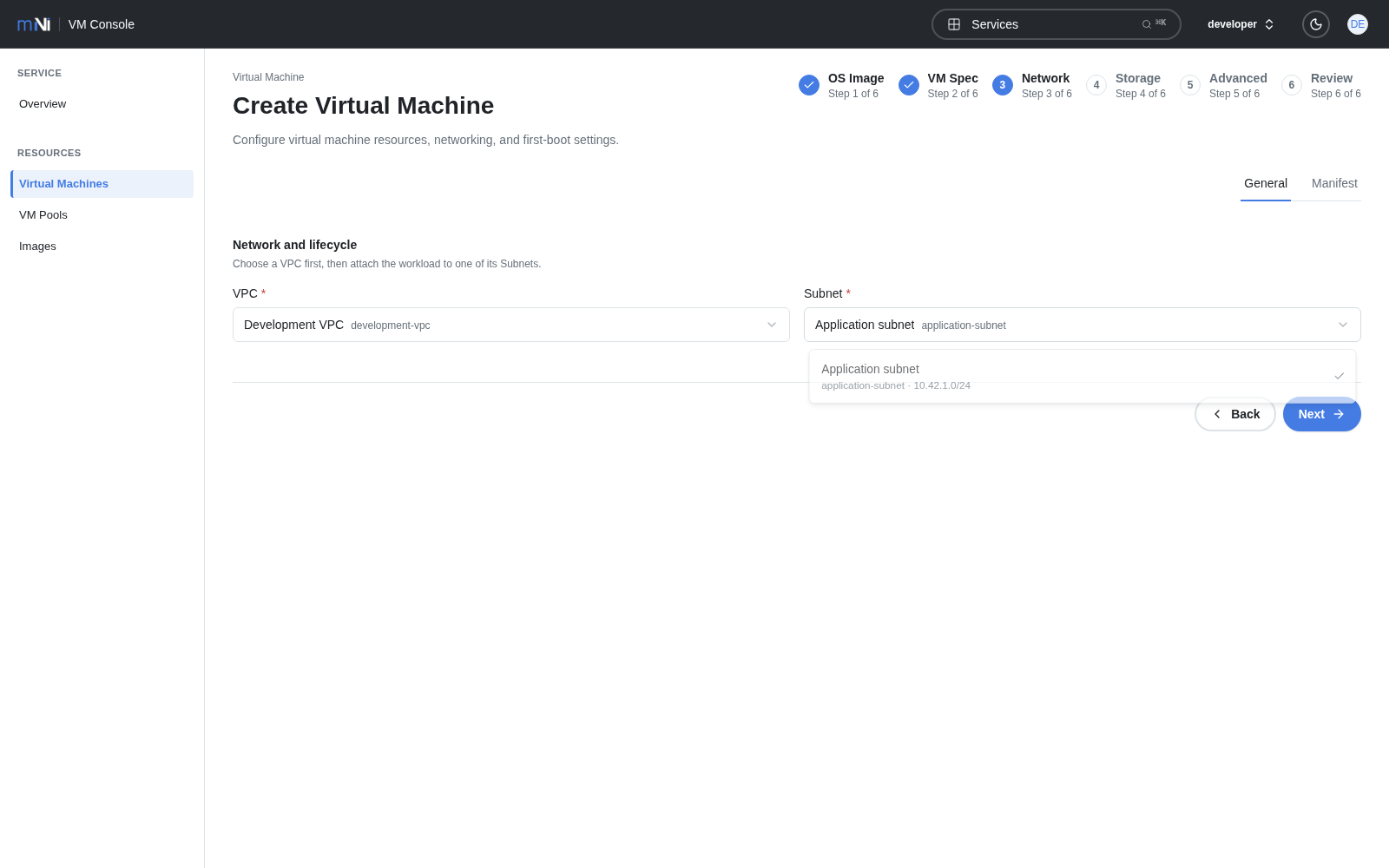
application-subnetを選択します。 - Storage と Advanced は変更せず、それぞれ Next を選択します。
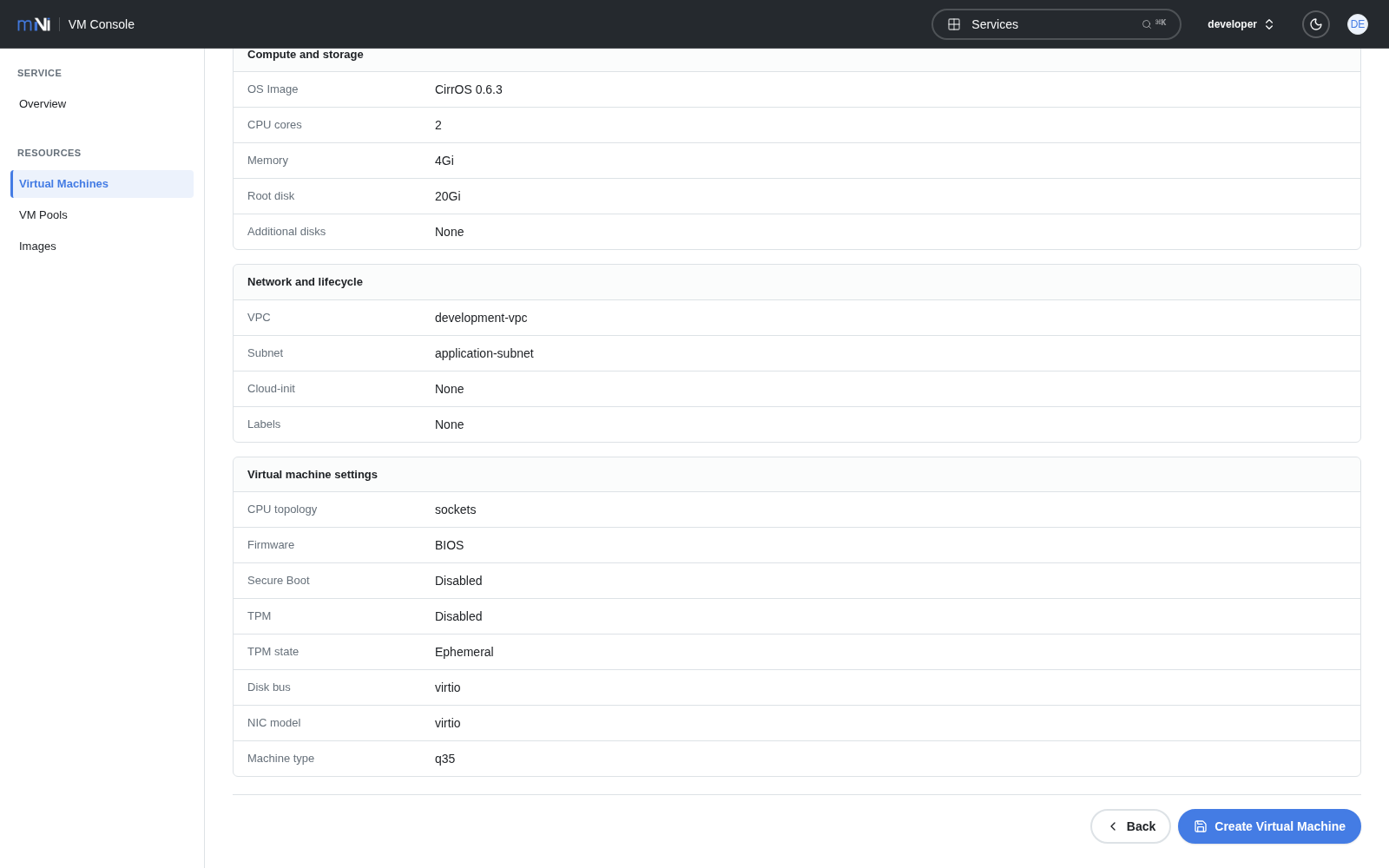
- Review で設定内容を確認し、VM を作成します。
4. 起動を確認する
Virtual Machinesの一覧で、application-serverの状態がRunningになるまで待ちます。
詳細画面では、CPU、メモリー、IPアドレスも確認できます。
5. コンソールを開く
VM の詳細画面で Connect を選択します。グラフィカルコンソールまたはシリアルコンソールを使用して、ブラウザーから VM に接続できます。
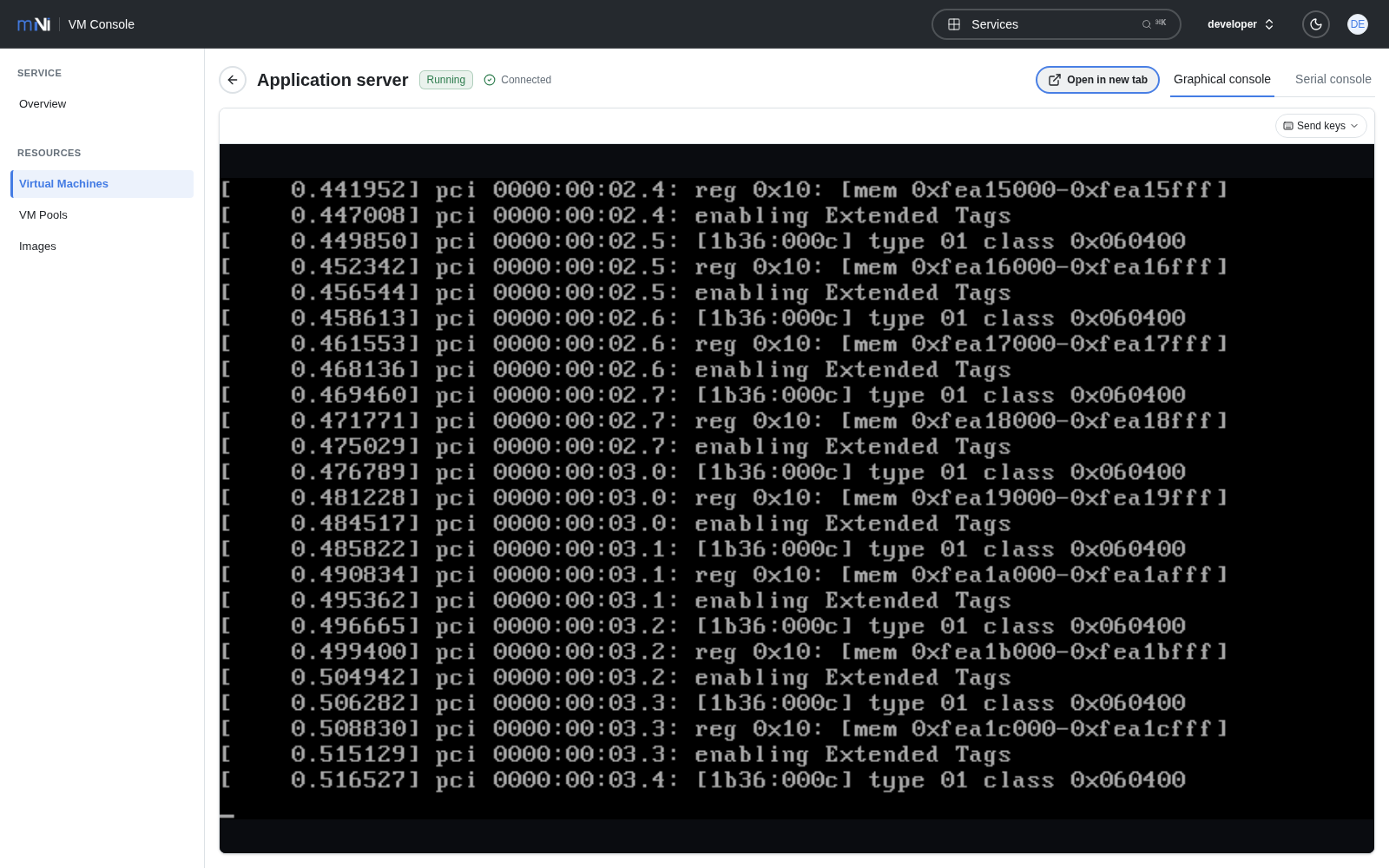
次はコンソールを使用するで、画面の切り替えと特殊キーの送信方法を確認してください。
次のステップ
- VM から外部へ接続する場合は、インターネット接続を構成します。
- VM が Running にならない場合は、トラブルシューティングを確認します。
- 同じ構成をコマンドラインから作成する場合は、mNi マニフェストを適用するを参照します。
チュートリアルで作成したリソースを削除する
このチュートリアルで作成した application-server、application-subnet、development-vpc を今後使用しない場合は、次の手順で削除します。引き続き使用する場合、この操作は不要です。
関連するリソースを確認しやすいよう、ここでは VM、サブネット、VPC の順に一つずつ削除します。
注意
削除したリソースは元に戻せません。VM 内に必要なファイルがある場合は、先に別のストレージへコピーしてください。削除確認画面では、対象の Name が正しいことを確認します。
VM を削除する
- Services から mNi VM を開き、Virtual Machines で
application-serverを選択します。 - 詳細画面の Delete を選択します。
- Confirmation に
application-serverと入力し、Delete を選択します。 - 一覧を更新し、Virtual Machines から
application-serverが表示されなくなるまで待ちます。
サブネットを削除する
- Services から mNi VPC を開き、Subnets で
application-subnetを選択します。 - 詳細画面の Delete を選択します。
- Confirmation に
application-subnetと入力し、Delete を選択します。 - 一覧を更新し、Subnets から
application-subnetが表示されなくなるまで待ちます。
VPC を削除する
- 左のナビゲーションから VPCs を選び、
development-vpcを選択します。 - 詳細画面の Delete を選択します。
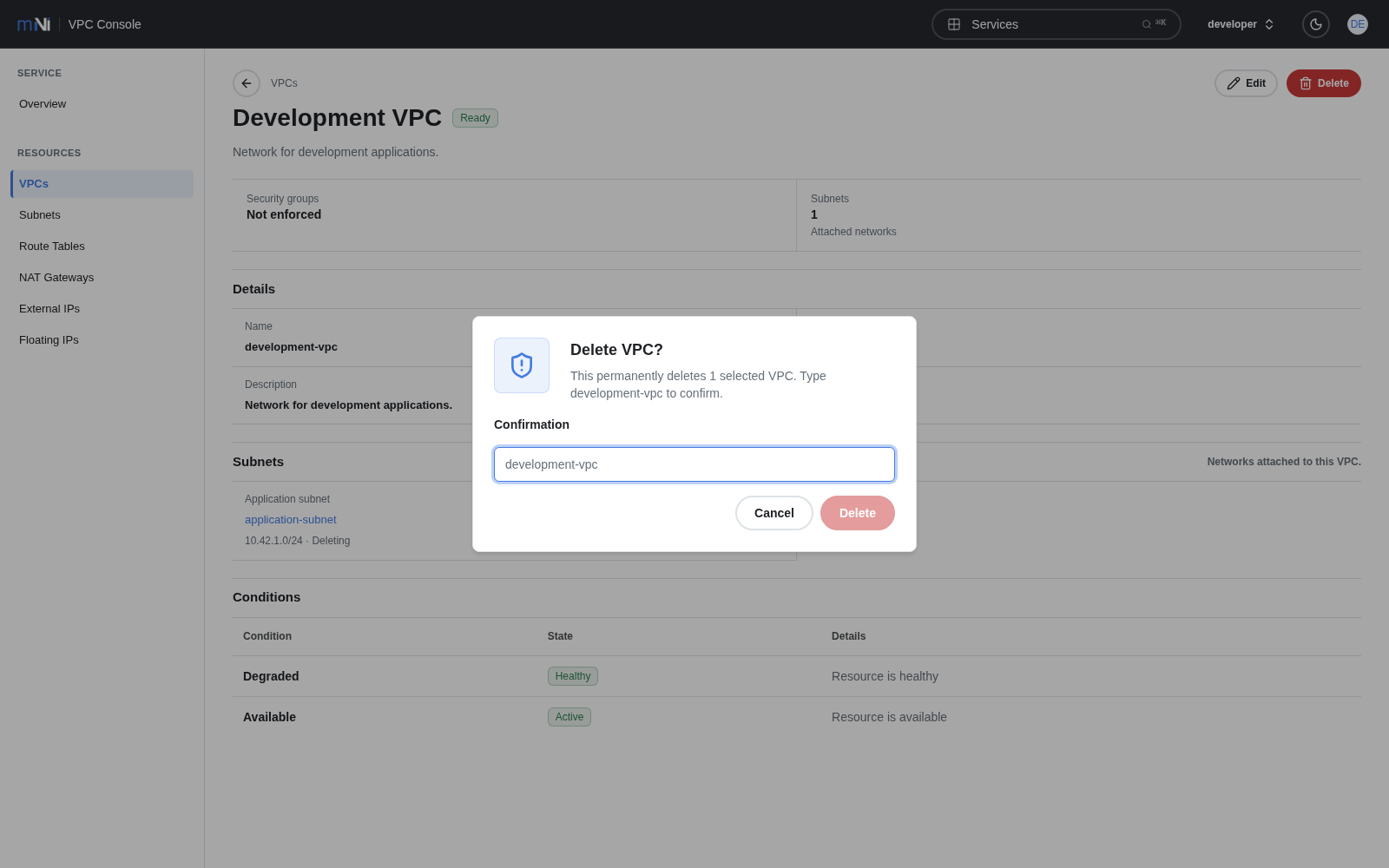
- Confirmation に
development-vpcと入力し、Delete を選択します。 - 一覧を更新し、VPCs から
development-vpcが表示されなくなるまで待ちます。