
mNi VM
SSH 鍵
SSH Keys で公開鍵を登録し、VM の初回起動時に利用できるようにします。
SSH Keys は、VM の初回起動時に利用者へ登録する公開鍵を管理する画面です。ブラウザーで鍵ペアを新規生成するか、既存の公開鍵をインポートして登録します。
SSH Keys を開く
- mNi VM を開きます。
- 左のナビゲーションから SSH Keys を選択します。
一覧には、登録済みの鍵の Name、Status、Algorithm、Fingerprint、Created が表示されます。
ブラウザーで鍵ペアを生成する
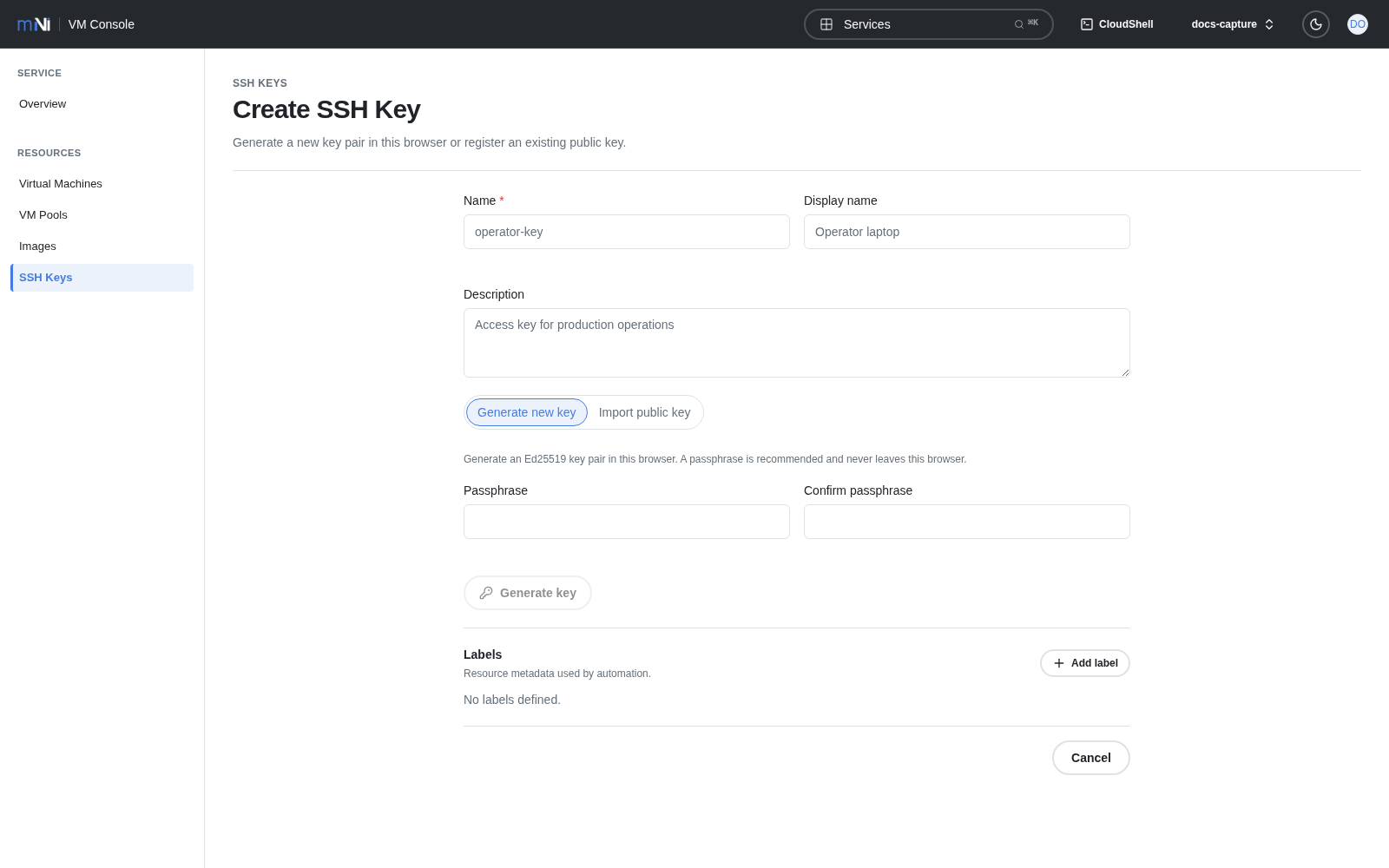
- SSH Keys で Create SSH Key を選択します。
- Name を入力します。Display name と Description は任意です。
- Generate new key タブで Passphrase と Confirm passphrase を入力します。パスフレーズは省略も可能ですが、推奨されます。
- Generate key を選択します。
生成すると、Fingerprint と Public key が表示されます。公開鍵のみが mNi Cloud へ登録され、秘密鍵はこのブラウザーから外部へ送信されません。
- Download private key を選択して秘密鍵をダウンロードします。秘密鍵は後から取得できないため、安全な場所へ保存してください。
- 「秘密鍵を保存し、再取得できないことを理解しました」のチェックを選択します。
- Register SSH Key を選択します。
注意
秘密鍵は生成したブラウザーのみが保持し、mNi Cloud には保存されません。ダウンロードした秘密鍵を紛失すると再取得できないため、大切に保管してください。パスフレーズも忘れないようにしてください。
既存の公開鍵をインポートする
- SSH Keys で Create SSH Key を選択します。
- Name を入力します。
- Import public key タブで、
authorized_keys形式の公開鍵を 1 つ貼り付けます。
注意
公開鍵のみを貼り付けてください。秘密鍵を貼り付けないでください。
- Register SSH Key を選択します。
SSH 鍵を編集・削除する
- 詳細画面の Edit から、Display name、Description を変更できます。
- 詳細画面の Delete から、SSH 鍵を削除できます。削除しても、すでに VM へ登録済みの公開鍵は削除されません。
次のステップ
登録した SSH 鍵は、VM を作成するときの Guest initialization で選択できます。