
mNi VM
VM を作成する
イメージ、リソース、ネットワークを選択して仮想マシンを作成します。
- Services から mNi VM を開きます。
- Virtual Machines、Create Virtual Machine の順に選択します。
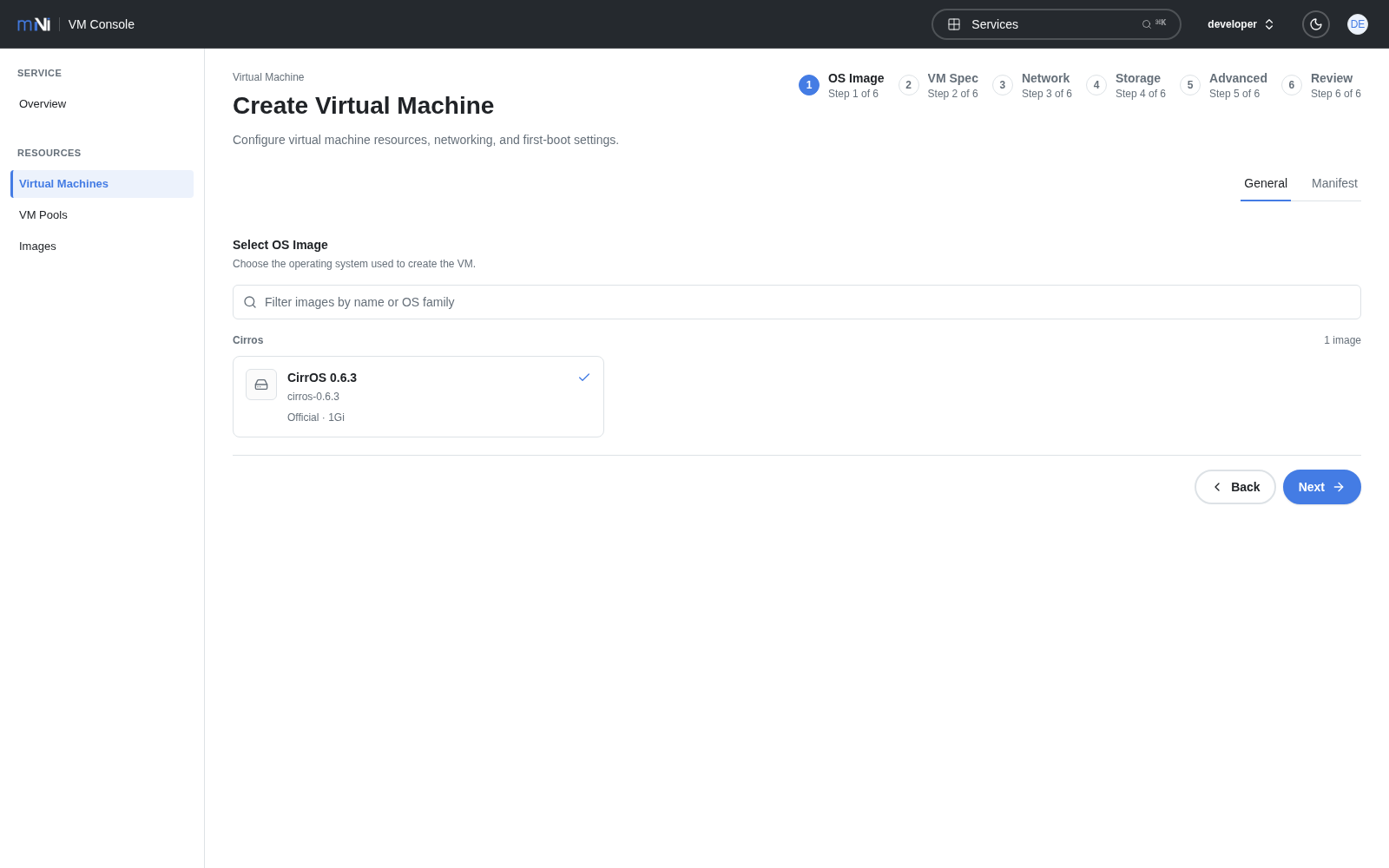
OS Image
VM の元になる OS イメージを選択します。Official は mNi Cloud が提供するイメージ、テナントのイメージは自分で作成した VM テンプレートです。Next を選択します。
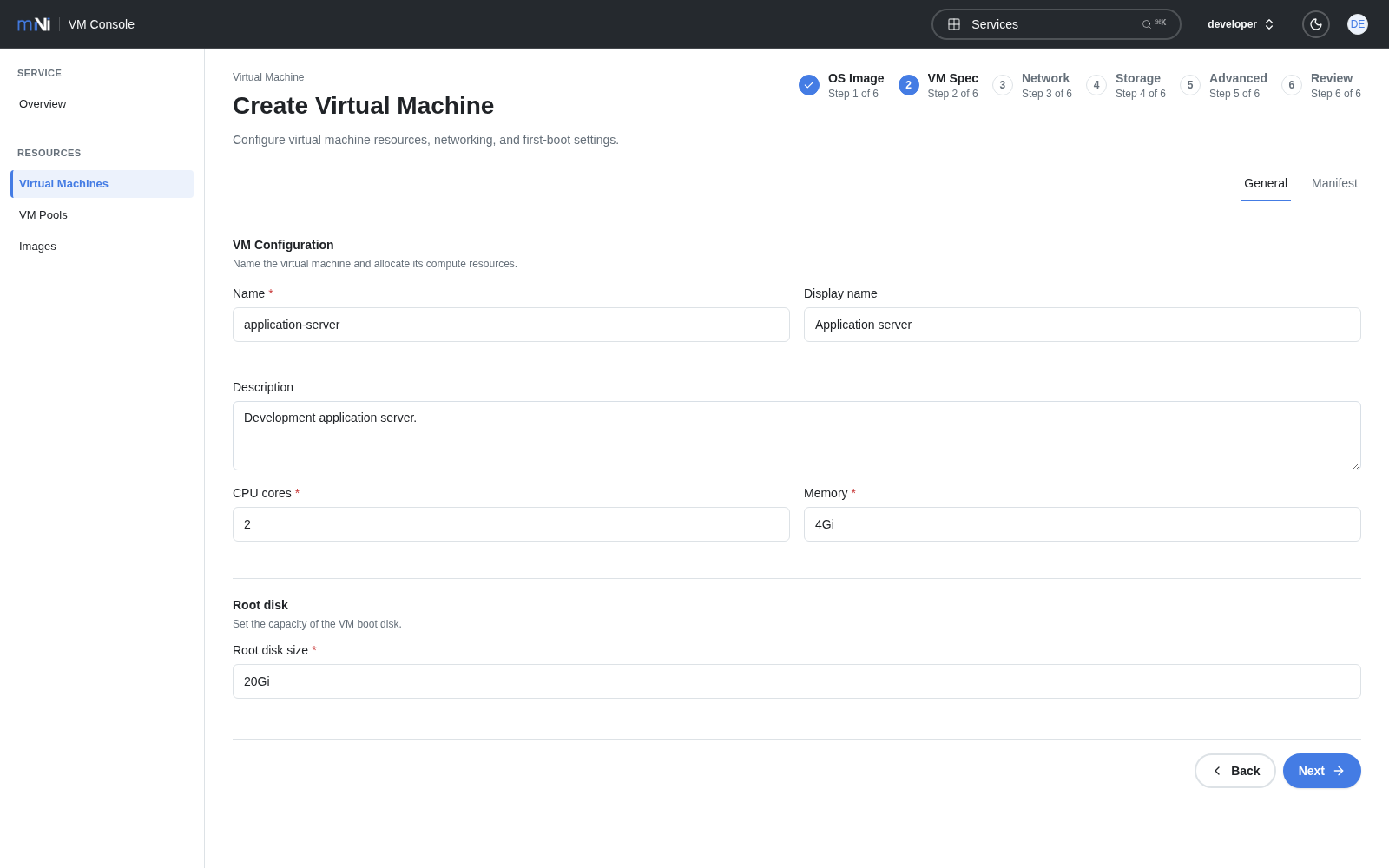
VM Spec
VM の名前、CPU、メモリー、ルートディスク容量を入力します。
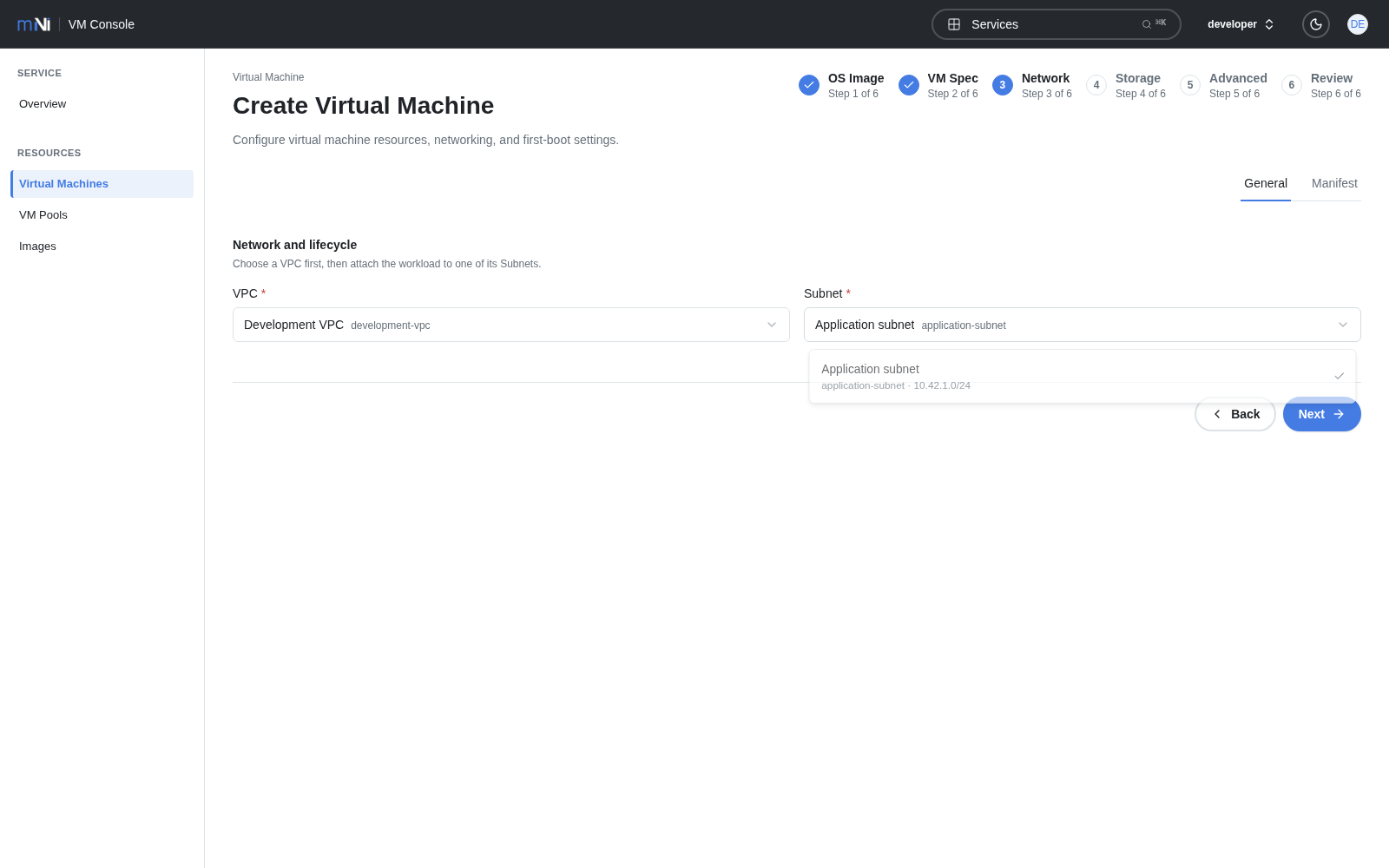
Network
VPC を選択し、その中の Subnet を選択します。サブネットがない場合は、先にVPC とサブネットを作成します。
Storage
mNi BS で作成したボリュームを追加ディスクとして接続する場合は、既存のボリュームを選択します。
Advanced
Virtual machine settings
イメージが持つ既定値が表示されます。ゲスト OS が必要とする場合のみ変更します。
- CPU topology: Sockets / Cores / Threads / Spread
- Firmware: BIOS / EFI
- Secure Boot: EFI 選択時のみ有効
- TPM と TPM state: Persistent / Ephemeral
- Disk bus: VirtIO / SCSI / SATA / USB
- NIC model: VirtIO など
Guest initialization
初回起動時に設定する内容を入力します。
- SSH keys: 登録済みの SSH 鍵を選択します。選択した公開鍵は、イメージの既定ユーザーへ初回起動時に登録されます。
- User data: ゲスト初期化で説明する Cloud-init などのユーザーデータを入力します。
この設定は初回起動後に変更できません。
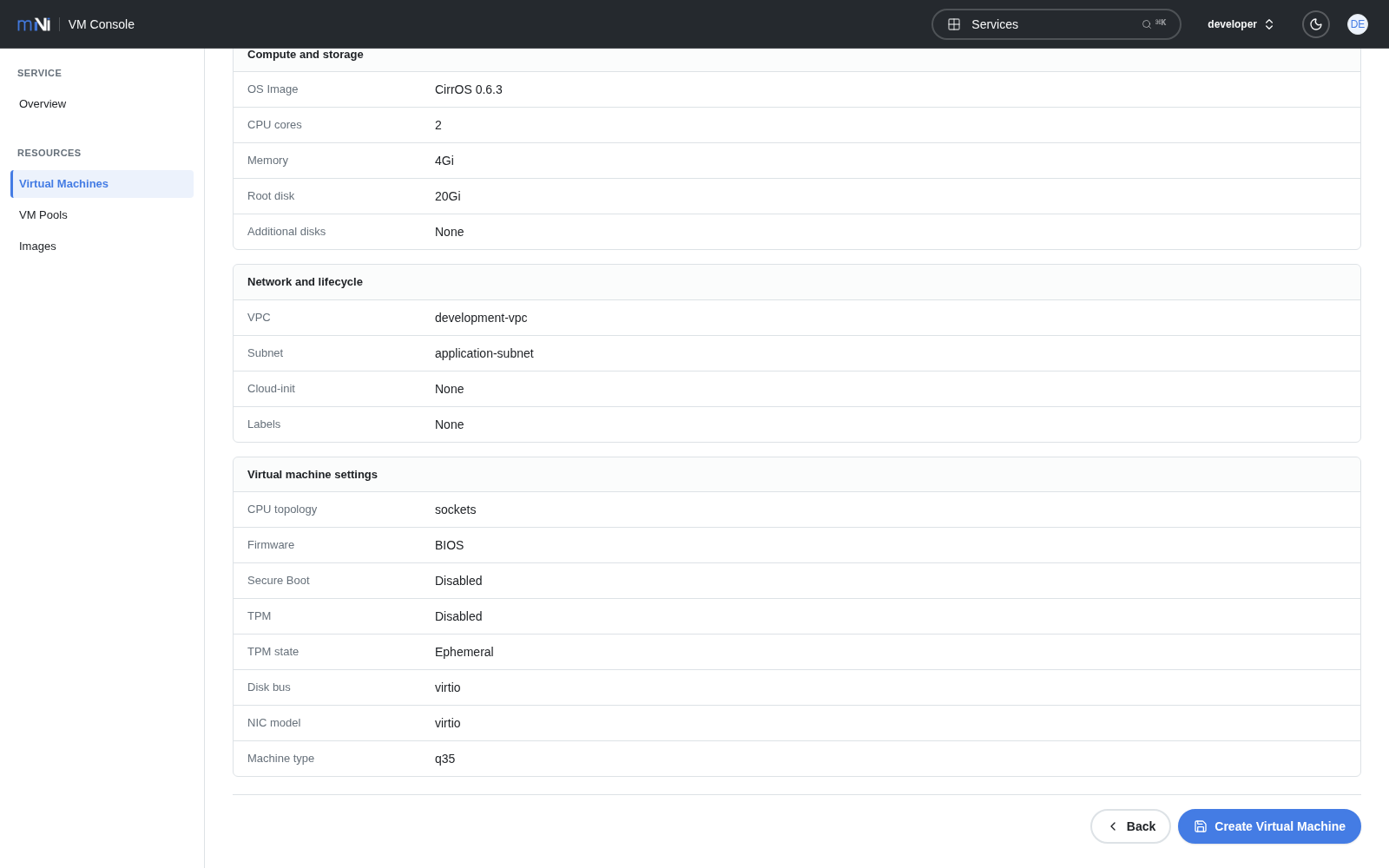
Review
設定を確認して VM を作成します。一覧に VM が表示され、状態が Running になると利用できます。
CLI から作成する場合は、mNi マニフェストを適用するを参照してください。